Přehled
Chat je jádrem Praktiku — místo, kde se právní otázka za minutu změní na odpověď s přesnou citací. Na rozdíl od generického AI každá odpověď vychází z ověřitelných právních zdrojů. Výsledek: méně manuálního hledání, více času na práci, za kterou vás klienti platí.
Jak to funguje
Section titled “Jak to funguje”Praktik pracuje ve třech krocích:
Krok 1: Analýza otázky a vyhledávání ve zdrojích
Když zadáte otázku, Praktik analyzuje, kde má hledat odpověď. Prohledá dostupné zdroje: Slov-Lex, e-Sbírka, rozhodnutí všech soudů, vaše nahrané dokumenty a další oficiální zdroje (více o zdrojích dat). Zdroje jsou pravidelně aktualizovány, abyste měli přístup k nejnovějším informacím.
Krok 2: Upřesňující otázky
Pokud Praktik potřebuje více kontextu — buď na základě vaší původní otázky, nebo na základě dat, která našel — položí vám upřesňující otázku. Tím zajistí, že odpověď bude přesná a relevantní.
Krok 3: Generování odpovědi s referencemi
Praktik vygeneruje odpověď na základě nalezených informací. Tam, kde je to možné, odpověď obsahuje odkazy na konkrétní sekce legislativy, rozhodnutí soudů, vaše dokumenty nebo jiné oficiální zdroje. Ne všechny části odpovědi musí mít referenci — Praktik funguje jako AI asistent — ale klíčová tvrzení jsou podložena ověřitelnými zdroji.
Ovládání chatu
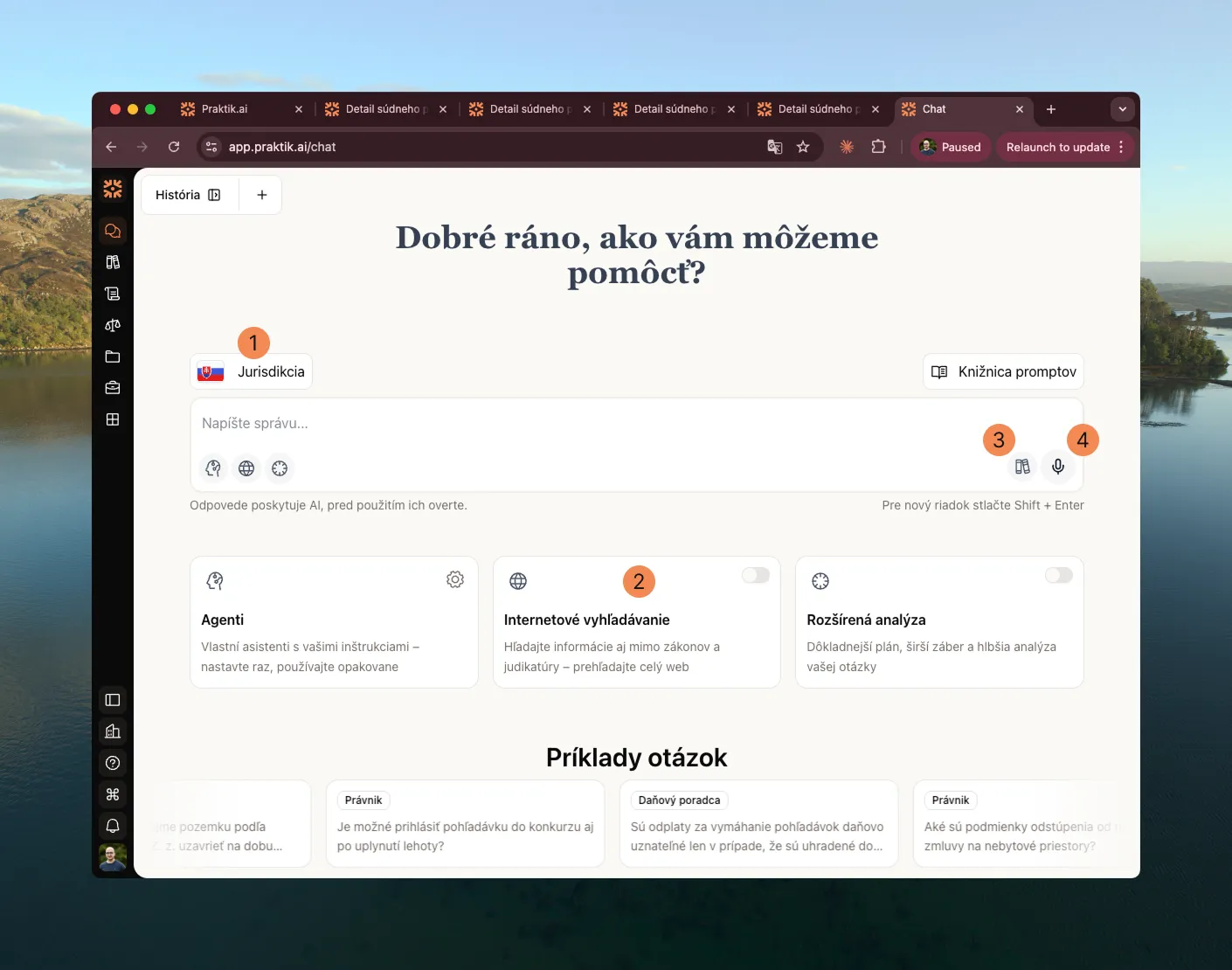
Section titled “Ovládání chatu”Chat v Praktiku nabízí několik nástrojů, které vám umožňují přizpůsobit způsob vyhledávání a práce s informacemi.
1. Konfigurace jurisdikce
Section titled “1. Konfigurace jurisdikce”Jurisdikce určuje, ve kterých právních řádech Praktik vyhledává. Pokud vyberete slovenskou jurisdikci, Praktik prohledá slovenské zákony a rozhodnutí slovenských soudů. Pokud vyberete českou jurisdikci, prohledá české zákony a česká rozhodnutí soudů.
Můžete jurisdikce kombinovat. Například pokud pracujete na případu s přeshraničním prvkem, můžete mít nastavené slovenské i české zdroje současně.
Jurisdikci můžete měnit i během konverzace. Pokud jste již dostali odpověď na základě slovenských zdrojů a chcete ji porovnat s českou úpravou, přepněte jurisdikci a zeptejte se: „Jak je to řešeno v české legislativě?” Praktik vyhledá informace v nových zdrojích a odpoví s odkazy na české předpisy.
Každá reference v odpovědi zobrazuje, ze které jurisdikce pochází.
2. Internetové vyhledávání
Section titled “2. Internetové vyhledávání”Předvolně Praktik vyhledává jen v ověřených oficiálních zdrojích — legislativě, judikatuře a vašich dokumentech. Pokud však potřebujete informace, které se v těchto zdrojích nenacházejí, můžete zapnout internetové vyhledávání.
Kdy zapnout internetové vyhledávání:
- Když potřebujete aktuální informace z jiných oficiálních zdrojů (například ze státních webů, tiskových zpráv ministerstev)
- Když hledáte názory, komentáře odborníků, blogovou diskusi nebo odborné články
- Když chcete rozšířit kontext o neoficiální zdroje
Po zapnutí Praktik prohledá internet a do odpovědi zahrne i informace z webových stránek. Každá reference na internetový zdroj obsahuje URL, abyste si mohli ověřit obsah.
3. Práce s dokumenty
Section titled “3. Práce s dokumenty”Praktik vám umožňuje pracovat s vlastními dokumenty — smlouvami, spisy, interními směrnicemi, korespondencí. Dokumenty můžete buď nahrát přímo v chatu, nebo použít dokumenty, které jste nahráli dříve.
Nahrání nového dokumentu: Klikněte na ikonu přílohy nebo potáhněte soubor do okna chatu. Praktik dokument načte a začlení ho do kontextu. Když položíte otázku, prohledá i tento dokument a v odpovědi na něj odkáže.
Použití již nahraných dokumentů: Pokud jste dokumenty nahráli v minulosti (například v jiné konverzaci nebo v centrálním úložišti), můžete je přidat do aktuální konverzace bez opětovného nahrávání. Praktik je hned začlení do kontextu.
4. Hlasový vstup
Section titled “4. Hlasový vstup”Pokud nechcete psát, můžete mluvit. Klikněte na ikonu mikrofonu a Praktik automaticky přepíše váš hlas do textu. Před odesláním si můžete text zkontrolovat a upravit.
Užitečné, když formulujete složitou otázku nebo když potřebujete rychle zadat delší kontext bez psaní.
Práce s odpovědí
Section titled “Práce s odpovědí”Když Praktik odpoví, máte několik možností, jak s odpovědí pracovat dále.
1. Stažení
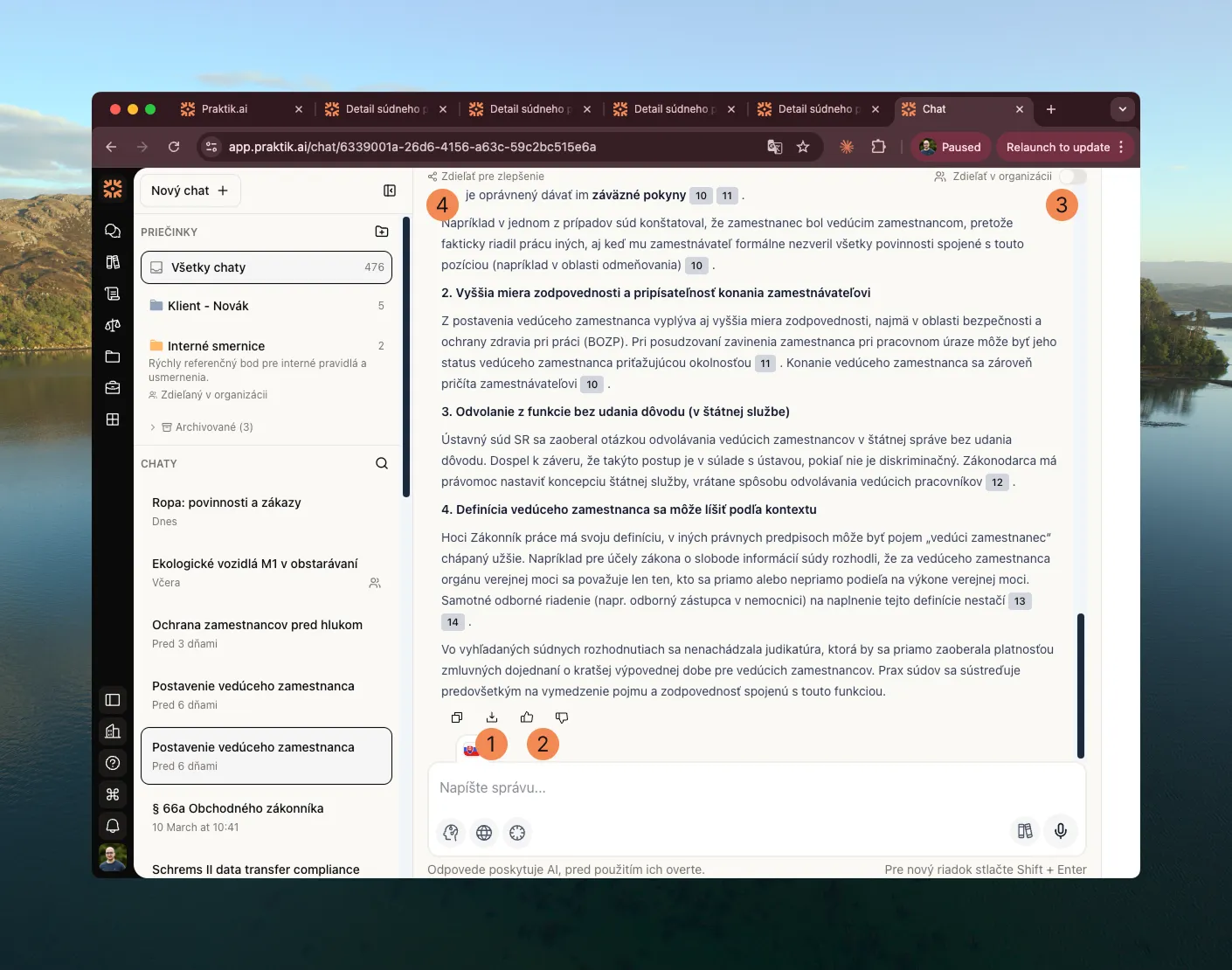
Section titled “1. Stažení”Odpověď můžete stáhnout jako PDF dokument. Při stažení si vyberete, zda chcete exportovat celou konverzaci (všechny otázky a odpovědi) nebo jen konkrétní odpověď s příslušnou otázkou.
Stažený PDF obsahuje i všechny reference — odkazy na zákony, rozhodnutí soudů a další zdroje, které Praktik použil. Dokument můžete připojit k interním poznámkám, zaslat kolegům nebo použít jako podklad pro právní stanovisko.
2. Hodnocení
Section titled “2. Hodnocení”Zpětnou vazbu k odpovědi můžete oznámit pomocí palce nahoru nebo dolů. Tyto údaje sbíráme, abychom měli celkový přehled o kvalitě systému a viděli, jak změny v systému ovlivňují výsledky. Pomáhá nám to zlepšovat Praktik a identifikovat oblasti, kde můžeme být přesnější.
Zadání zpětné vazby však neznamená, že máme přístup k odpovědi nebo otázce.
3. Sdílení v organizaci
Section titled “3. Sdílení v organizaci”Pokud jste součástí týmu, můžete konverzaci zpřístupnit všem členům organizace. Kliknete na tlačítko sdílení a chat se automaticky stane dostupným pro všechny kolegy. Mohou si konverzaci prohlédnout, zkontrolovat reference a zkopírovat ji do vlastního chatu.
Užitečné při spolupráci na případech, interních konzultacích nebo když junior právník potřebuje feedback od seniora.
4. Sdílení s podporou
Section titled “4. Sdílení s podporou”Pokud odpověď obsahuje chybu nebo něco nefunguje tak, jak by mělo, pošlete konverzaci přímo týmu Praktik. Dostaneme celou konverzaci s plným kontextem — vaši otázku, odpověď i použité zdroje — a víme rychle reagovat a problém vyřešit.
Před sdílením chatu si třeba prohlédnout, zda neobsahuje osobní údaje.
Reference — proč jsou klíčové
Section titled “Reference — proč jsou klíčové”Chat v Praktiku funguje na bázi AI systému, který generuje odpovědi na vaše otázky. Aktivně pracujeme na minimalizaci nepřesností a míra halucinovaných informací je velmi nízká. Vzhledem k povaze AI systémů však nikdy nemůže být nulová.
Právě proto Praktik přidává reference k jednotlivým tvrzením v odpovědi. Reference jsou odkazy na konkrétní sekce zákonů, rozhodnutí soudů, vaše dokumenty nebo jiné oficiální zdroje. Díky nim víte, odkud informace pochází, a můžete si ji rychle ověřit.
Jak to funguje:
Když přejedete myší nad referenci, zobrazí se náhled původního textu. Když na ni kliknete, přejdete přímo na zdroj — paragraf v Slov-Lexu, rozhodnutí soudu nebo váš dokument. Na pravé straně vidíte panel se všemi referencemi použitými v odpovědi.
Důležité: Data v referencích jsou oficiální zdroje — zákony, soudní rozhodnutí, dokumenty z ověřitelných databází. Nejsou generované AI, ale přímo citované z původních zdrojů. Právě to vám umožňuje důvěřovat informacím, které Praktik uvádí.
Boční panel a organizace
Section titled “Boční panel a organizace”Levý boční panel slouží k rychlé orientaci v historii a organizaci konverzací.
1. Vytvoření nového chatu
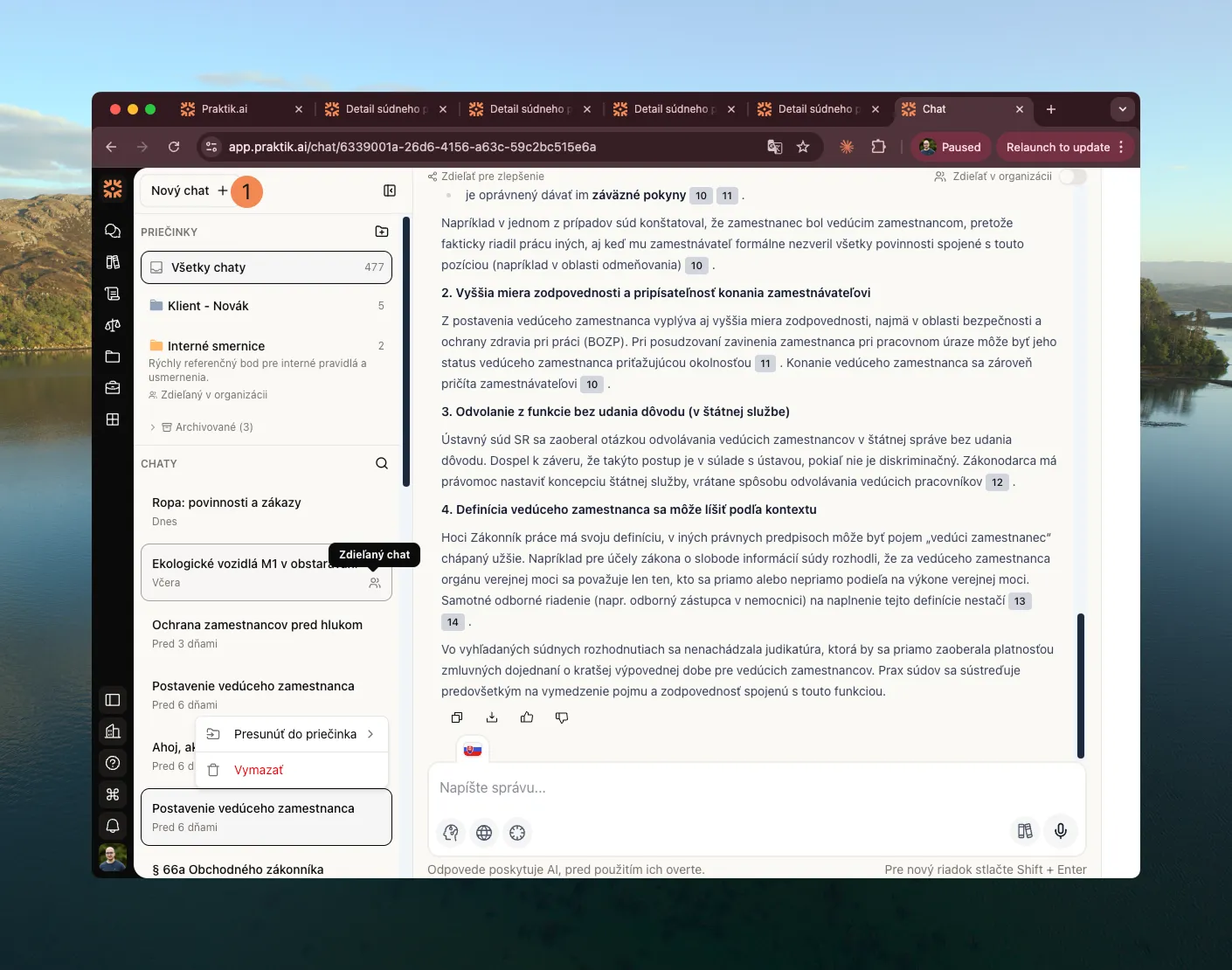
Section titled “1. Vytvoření nového chatu”Klikněte na tlačítko „Nový chat” v horní části bočního panelu. Otevře se prázdná konverzace, do které můžete zadat otázku.
2. Skrytí bočního panelu
Section titled “2. Skrytí bočního panelu”Pokud potřebujete více prostoru na čtení odpovědi, můžete boční panel skrýt kliknutím na ikonu v horním rohu. Opětovným kliknutím panel zobrazíte.
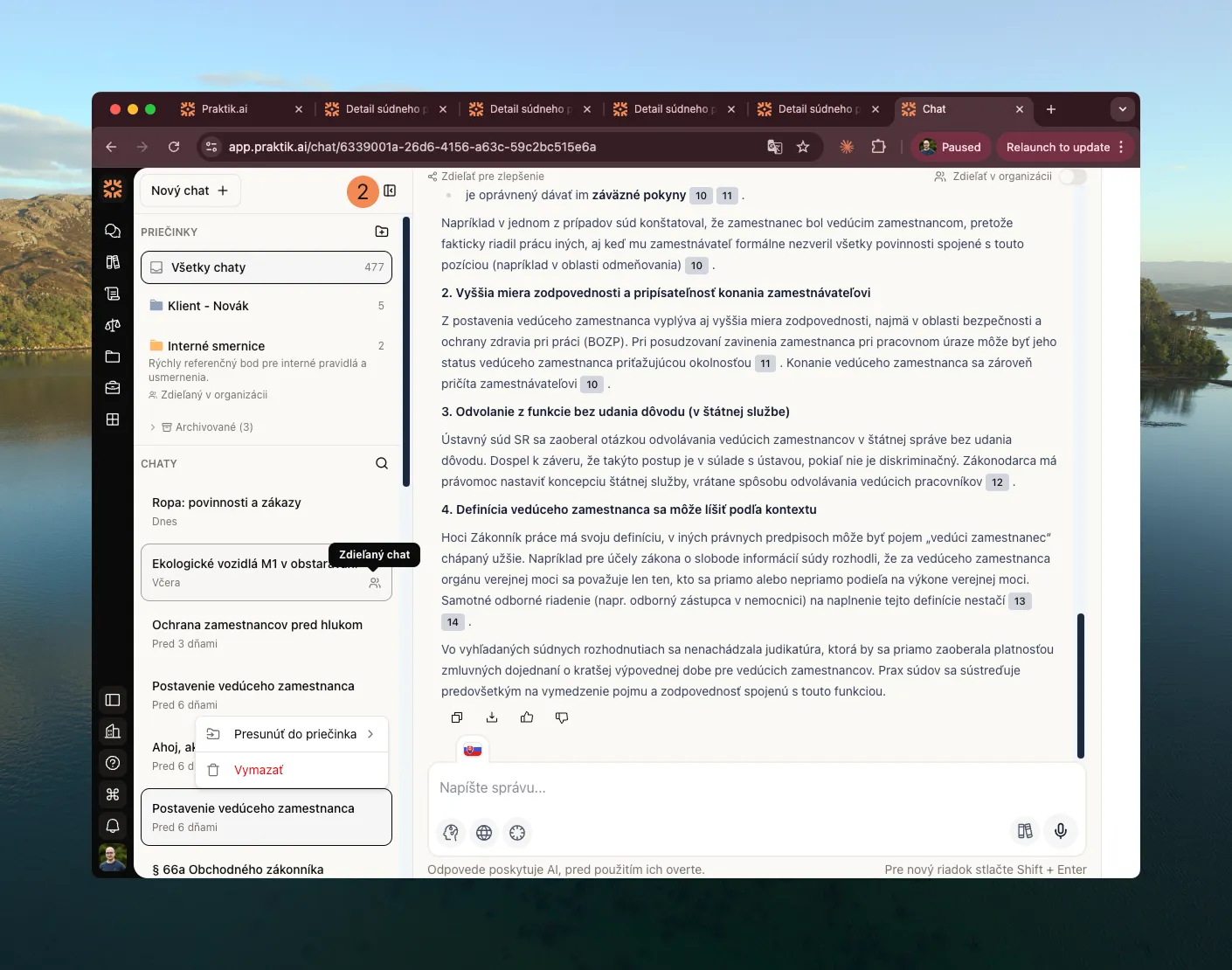
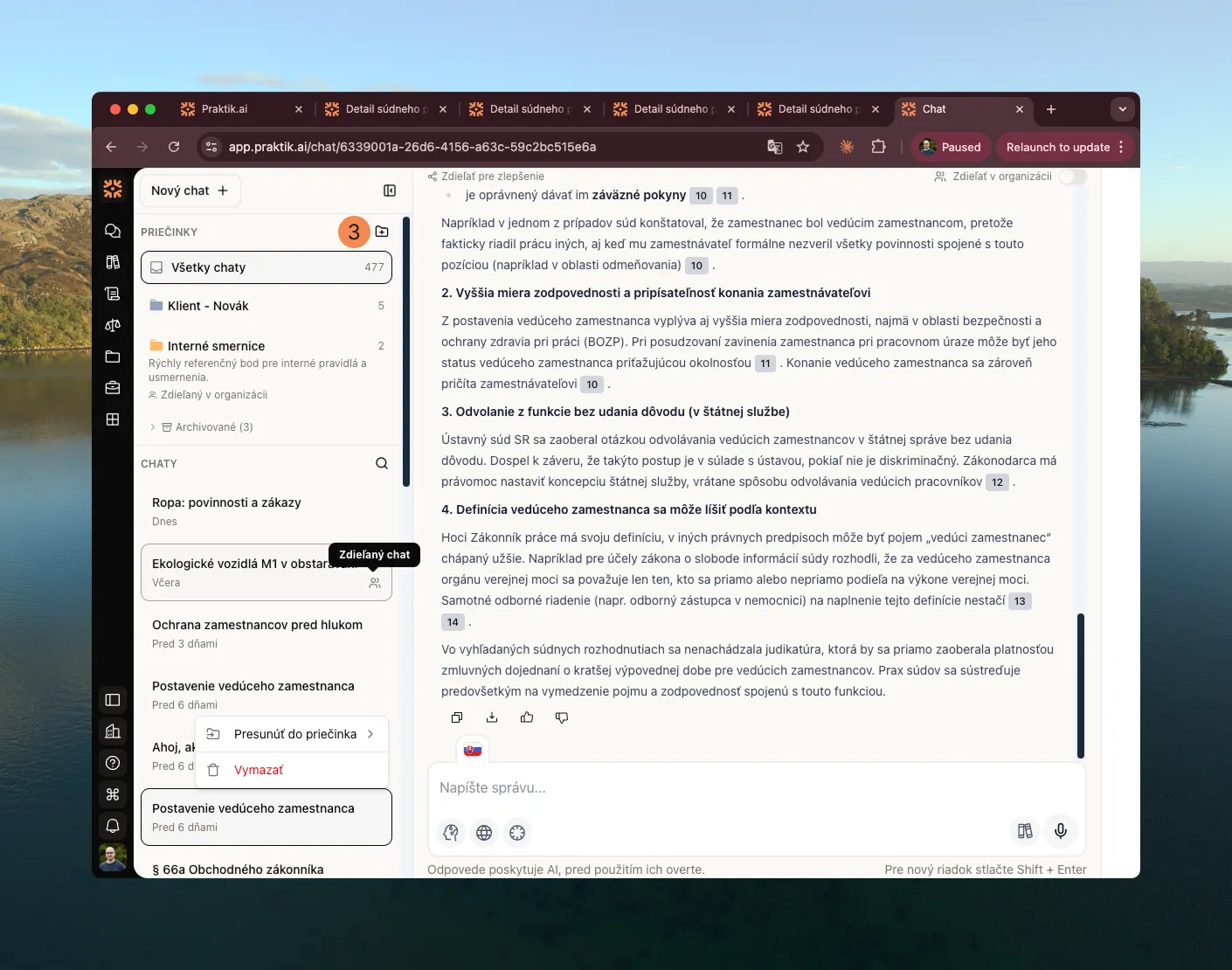
3. Vytvoření složky
Section titled “3. Vytvoření složky”Pro lepší orientaci v historii můžete vytvořit složku, která slouží k organizaci chatů. Klikněte na ikonu složky, otevře se vám dialog, kde zadáte název.
Následně můžete tvořit chaty ve složce nebo přesunout existující chaty do složky.
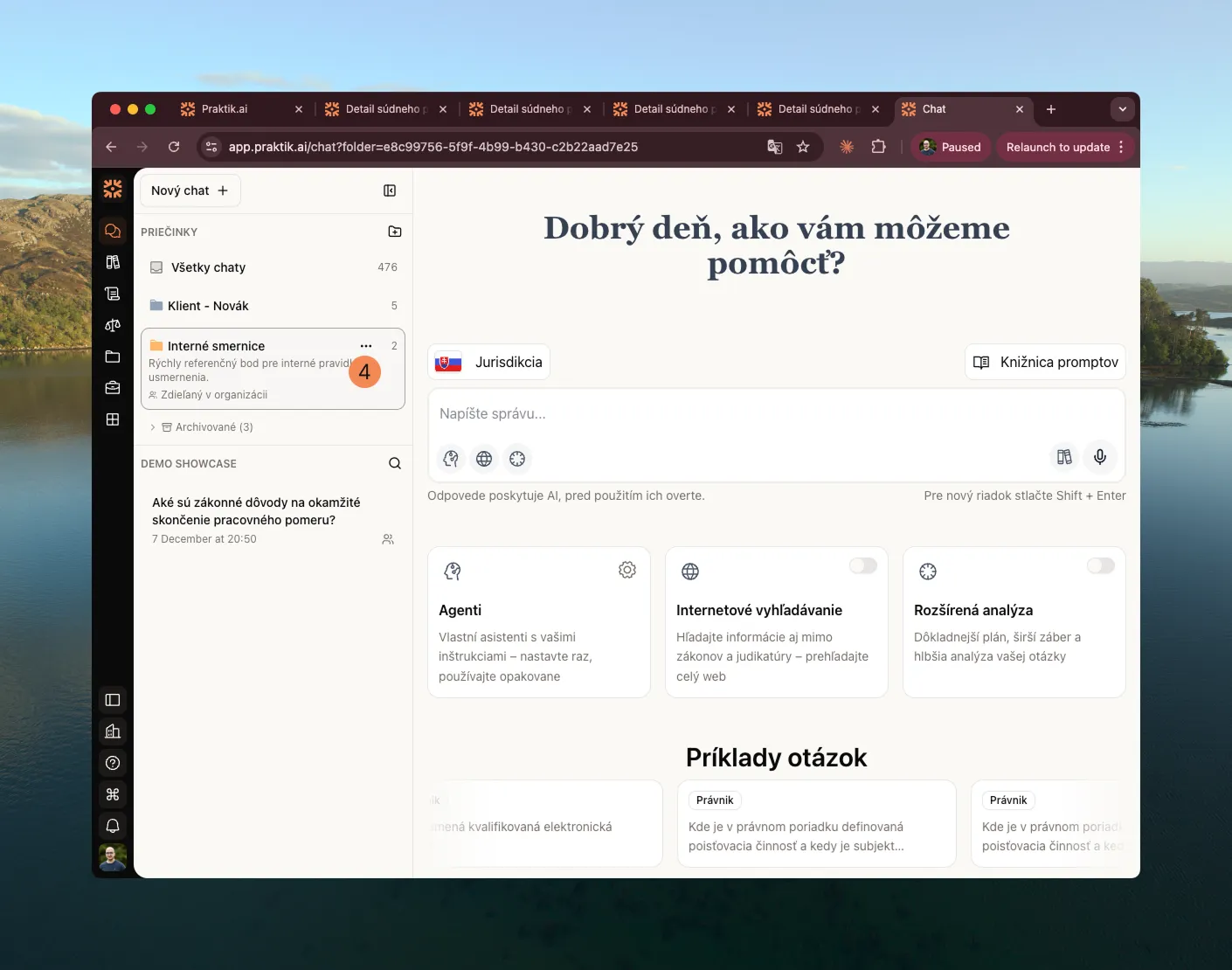
4. Úprava složky
Section titled “4. Úprava složky”Přejeďte myší na složku a klikněte na (3 tečky) a následně na “Upravit”. Můžete změnit název, barvu nebo nastavení sdílení.
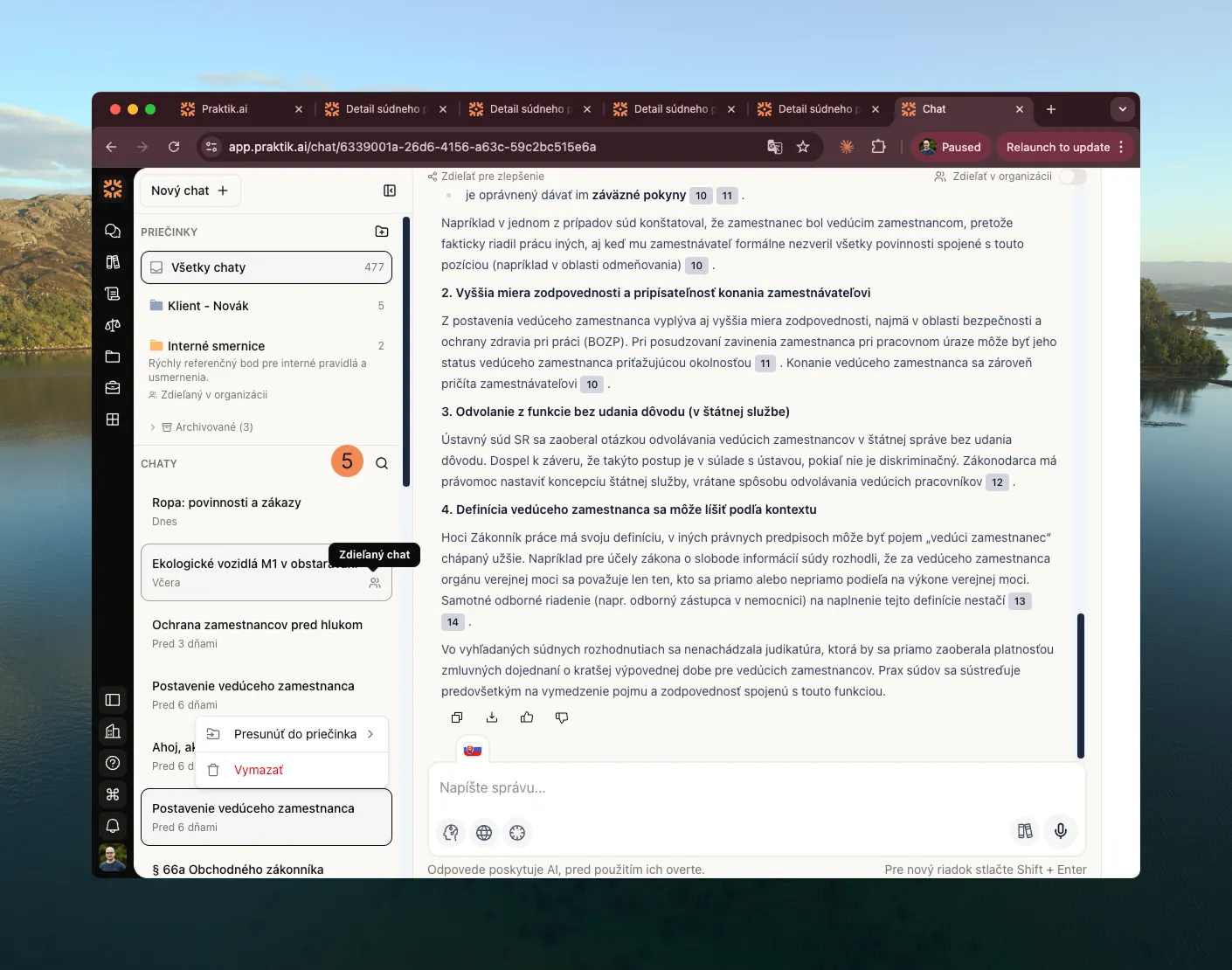
5. Vyhledávání v chatech
Section titled “5. Vyhledávání v chatech”Zadejte klíčové slovo nebo frázi do vyhledávacího pole v bočním panelu. Praktik zobrazí všechny konverzace, které obsahují hledaný výraz.
6. Přesunutí chatů do složky
Section titled “6. Přesunutí chatů do složky”Pokud chcete přesunout chat do složky, přejeďte myší na chat a klikněte na (3 tečky) a následně na “Přesunout do složky”. Stačí vybrat složku, do které chcete chat přesunout a potvrdit kliknutím
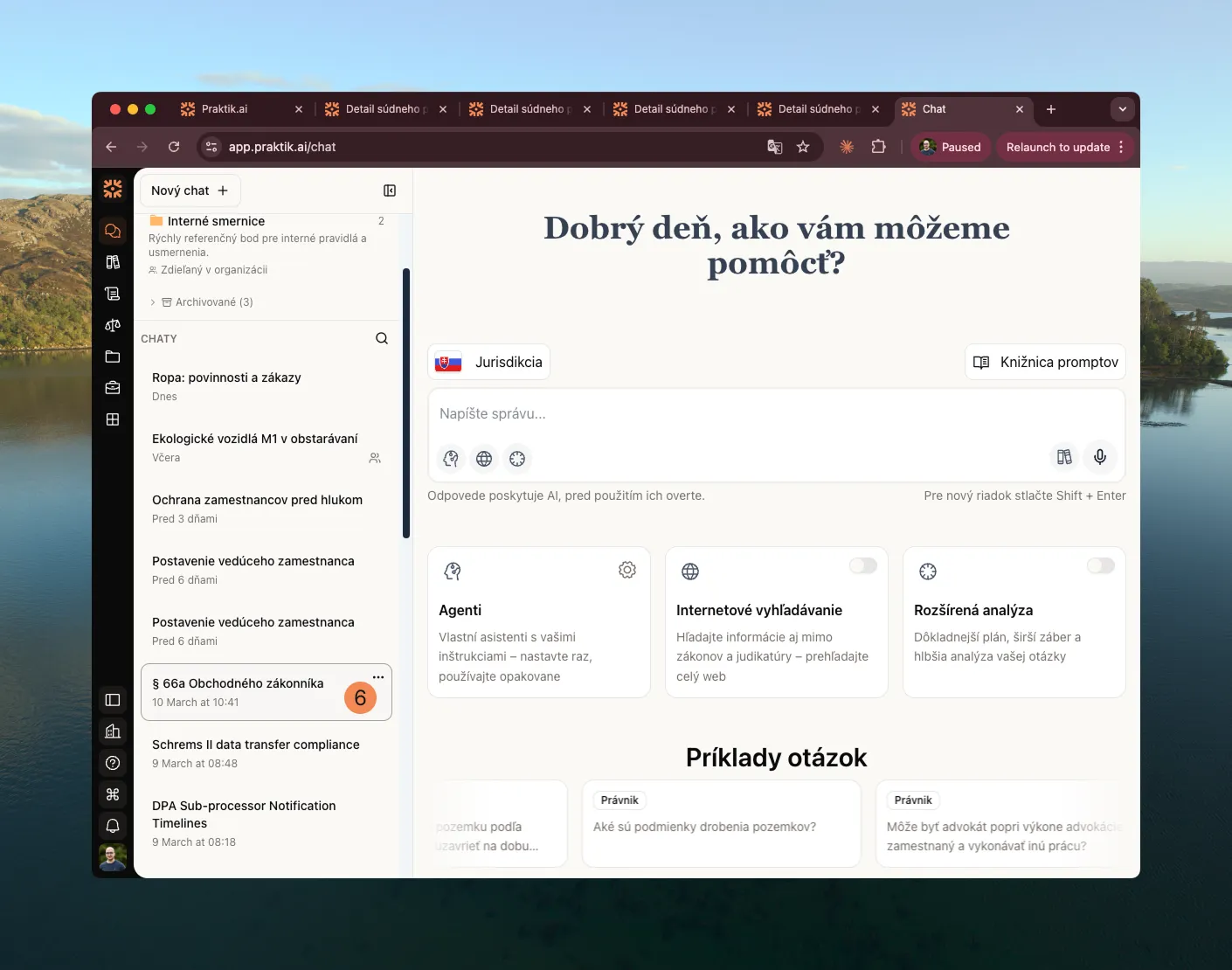
7. Vymazání chatu
Section titled “7. Vymazání chatu”Pokud chcete vymazat chat, přejeďte myší na chat a klikněte na (3 tečky) a následně na “Vymazat”. Praktik požádá o potvrzení a následně chat vymaže.
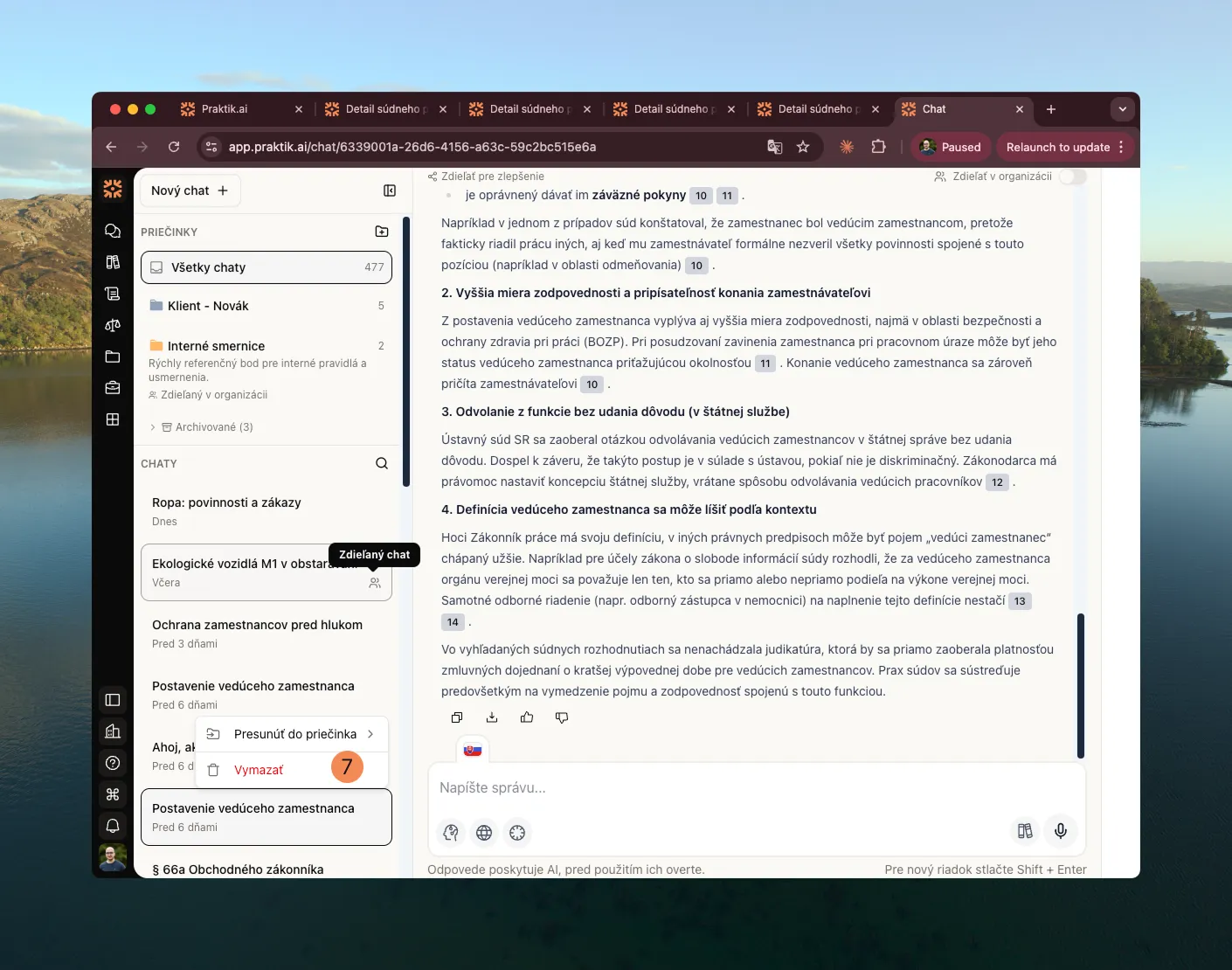
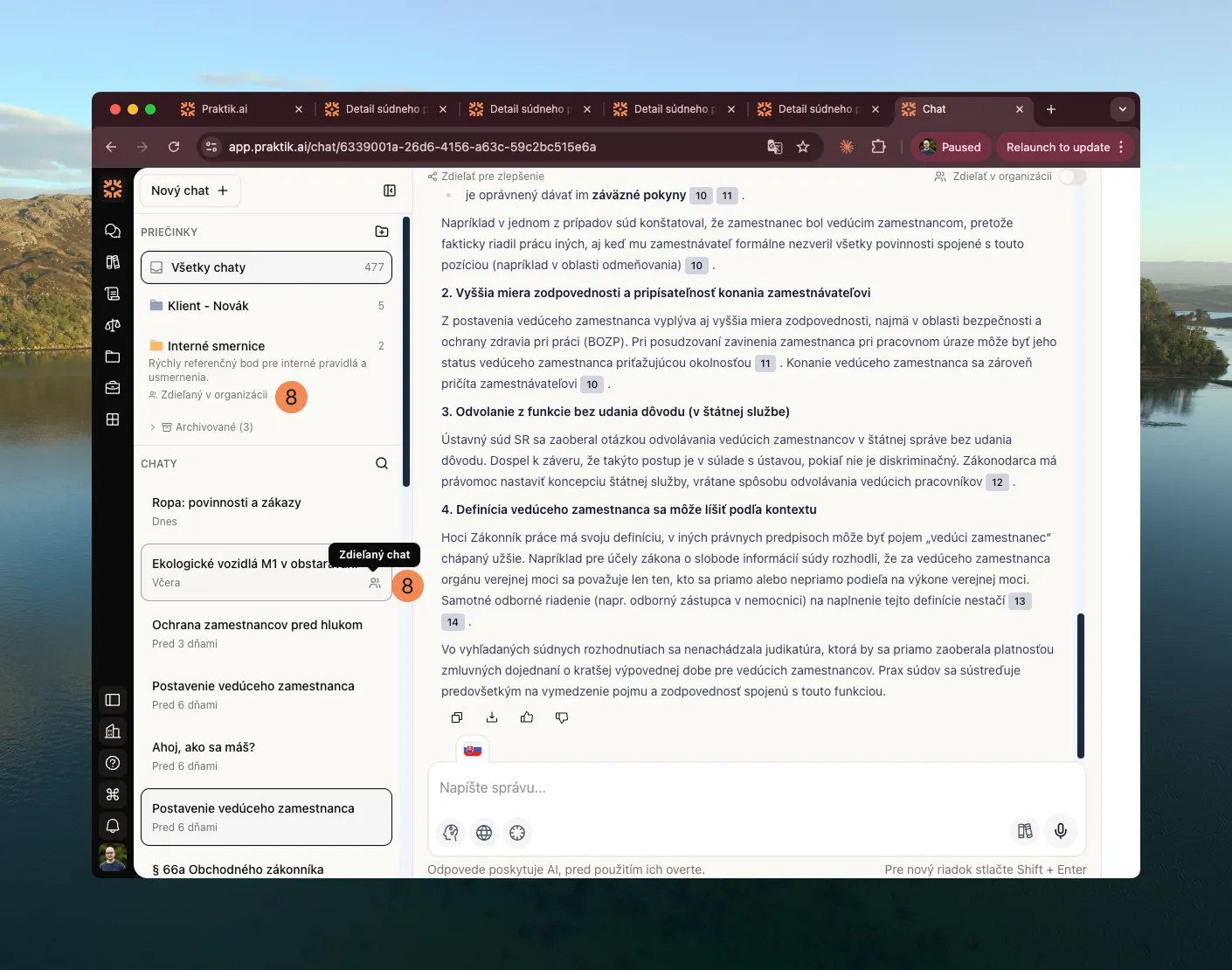
Pokud je složka nebo chat sdílený v rámci organizace, vidíte vizuální indikátor — ikonu lidí nebo barevnou značku. Díky tomu ihned víte, které konverzace jsou dostupné i kolegům.