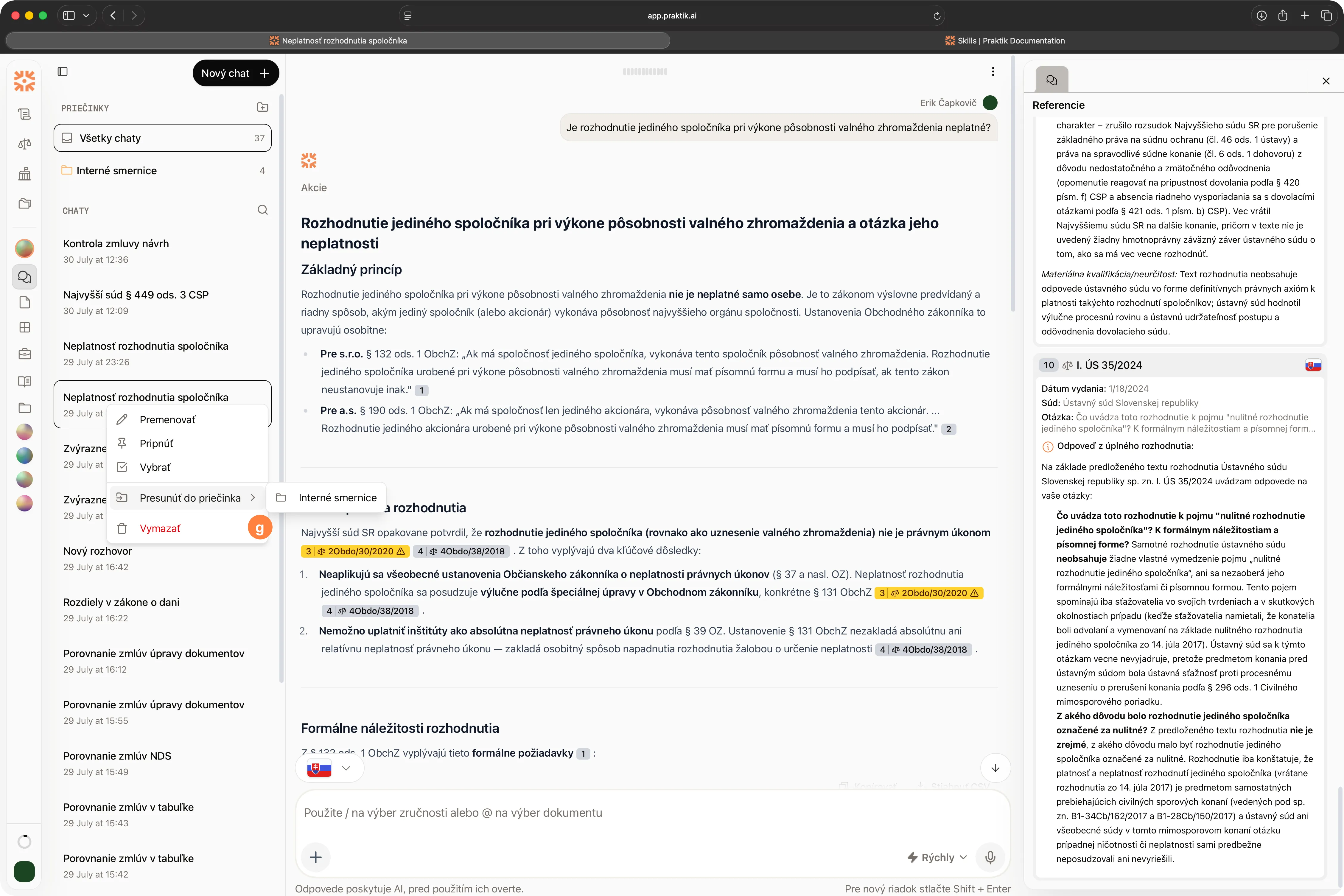
Chat je jádrem Praktiku - místo, kde se právní otázka za minutu změní na odpověď. Praktik v odpovědích upřednostňuje ověřitelné právní zdroje a tam, kde jsou k dispozici, uvádí reference. Výsledek: méně manuálního hledání, více času na práci, za kterou vás klienti platí.
Jak to funguje
Praktik pracuje ve třech krocích:
Krok 1: Analýza otázky a vyhledávání ve zdrojích
Když zadáte otázku, Praktik analyzuje, kde má hledat odpověď. Prohledá dostupné zdroje: Slov-Lex, e-Sbírka, rozhodnutí všech soudů, vaše nahrané dokumenty a další oficiální zdroje (více o zdrojích dat). Zdroje jsou pravidelně aktualizovány, abyste měli přístup k nejnovějším informacím.
Krok 2: Upřesňující otázky
Pokud Praktik potřebuje více kontextu - buď na základě vaší původní otázky, nebo na základě dat, která našel - položí vám upřesňující otázku. Tím zajistí, že odpověď bude přesná a relevantní.
Krok 3: Generování odpovědi s referencemi
Praktik vygeneruje odpověď na základě nalezených informací. Tam, kde je to možné, odpověď obsahuje odkazy na konkrétní sekce legislativy, rozhodnutí soudů, vaše dokumenty nebo jiné oficiální zdroje. Ne všechny části odpovědi musí mít referenci - Praktik funguje jako AI asistent - a u dostupných zdrojů jsou klíčová tvrzení podložena ověřitelnými referencemi.
Ovládání chatu
Chat v Praktiku nabízí několik nástrojů, které vám umožňují přizpůsobit způsob vyhledávání a práce s informacemi.
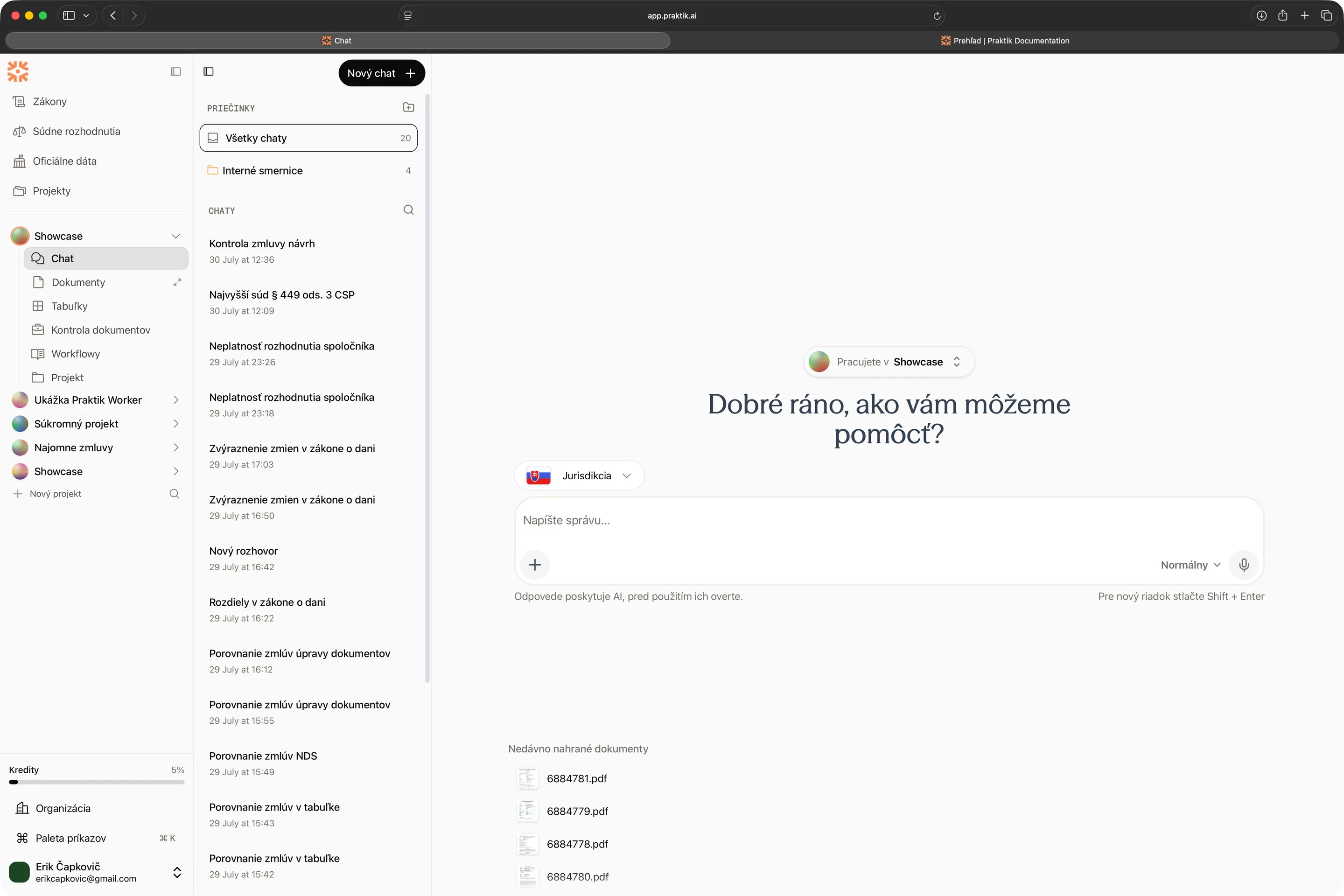
1. Konfigurace jurisdikce
Výběrem jurisdikce určíte, ze kterých právních řádů má Praktik čerpat. K dispozici jsou zdroje ze Slovenska, Česka a Evropské unie. Ve všech třech jurisdikcích můžete pracovat s legislativou i soudními rozhodnutími; mezi zdroje práva EU patří EUR-Lex.
Jurisdikce můžete kombinovat. U přeshraniční otázky můžete například současně použít slovenské, české i evropské zdroje.
Jurisdikci můžete měnit i během konverzace. Pokud jste již dostali odpověď na základě slovenských zdrojů a chcete ji porovnat s českou úpravou, přepněte jurisdikci a zeptejte se: „Jak je to řešeno v české legislativě?“ Praktik vyhledá informace v nových zdrojích a odpoví s odkazy na české předpisy.
Každá reference v odpovědi zobrazuje, ze které jurisdikce pochází.
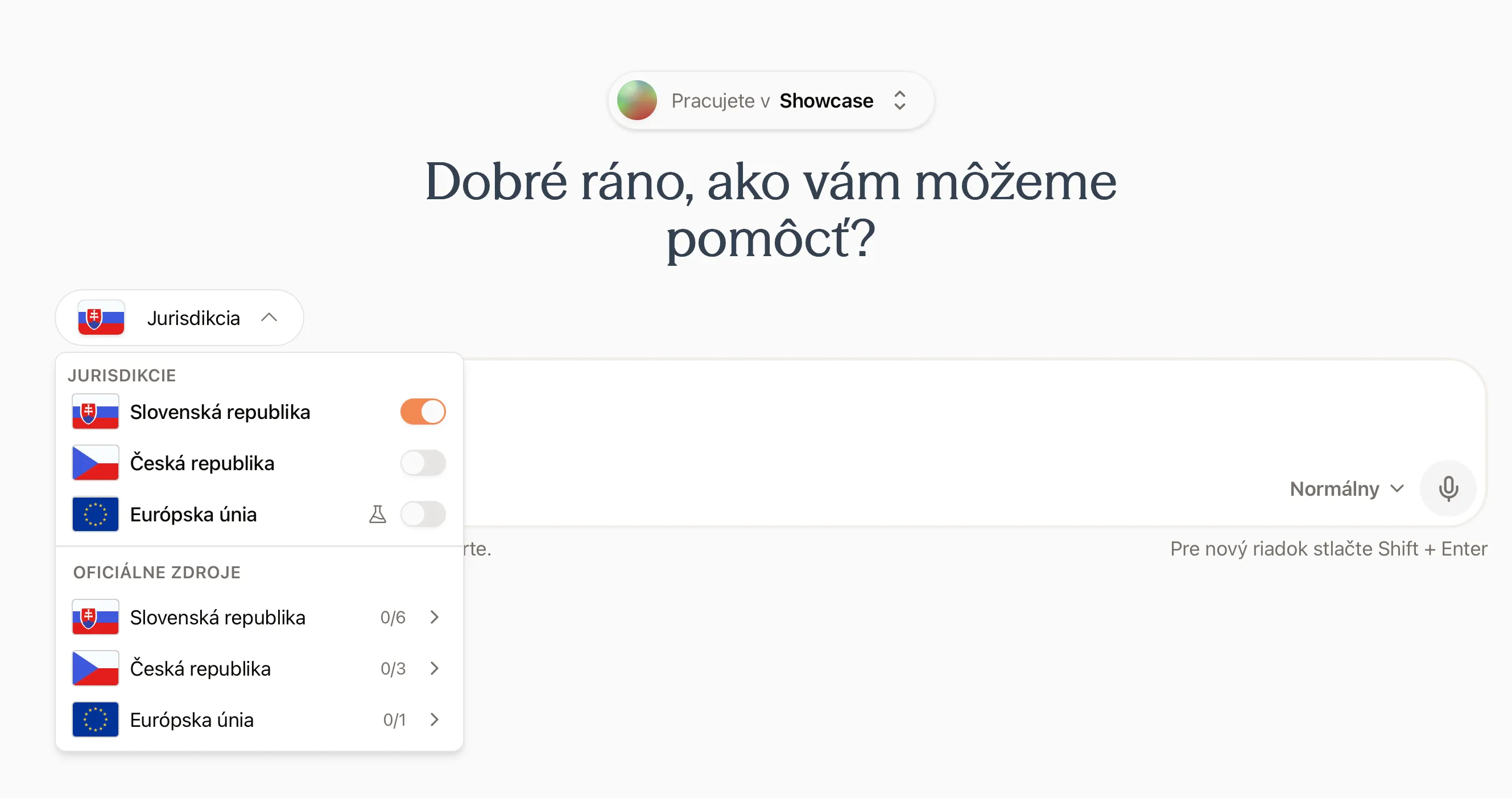
V části Oficiální zdroje ve výběru jurisdikce můžete zapnout další nakonfigurované zdroje, například FS SR, NBS, MPK, ÚOOÚ ČR, EDPB a mnoho dalších.
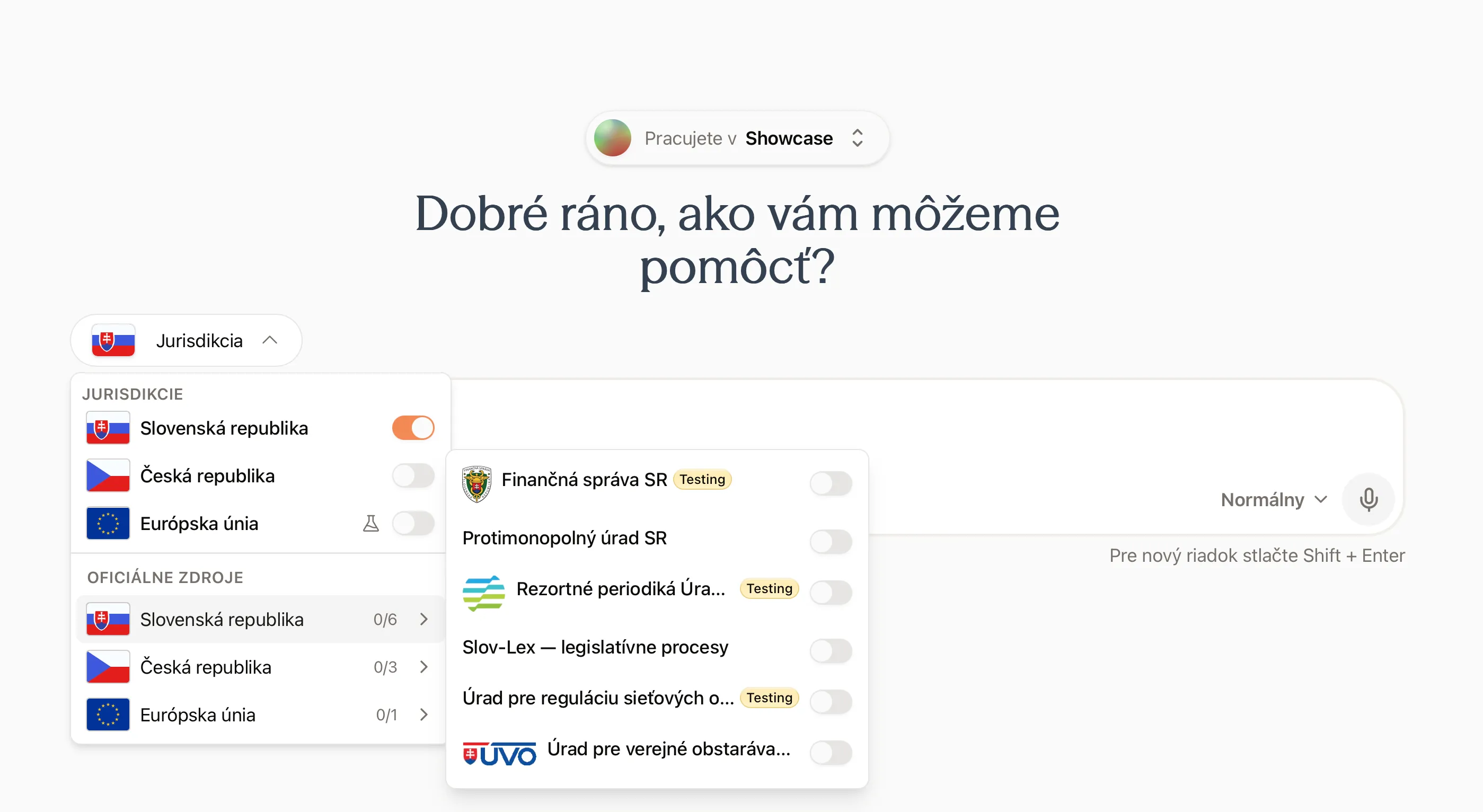
2. Výběr modelu
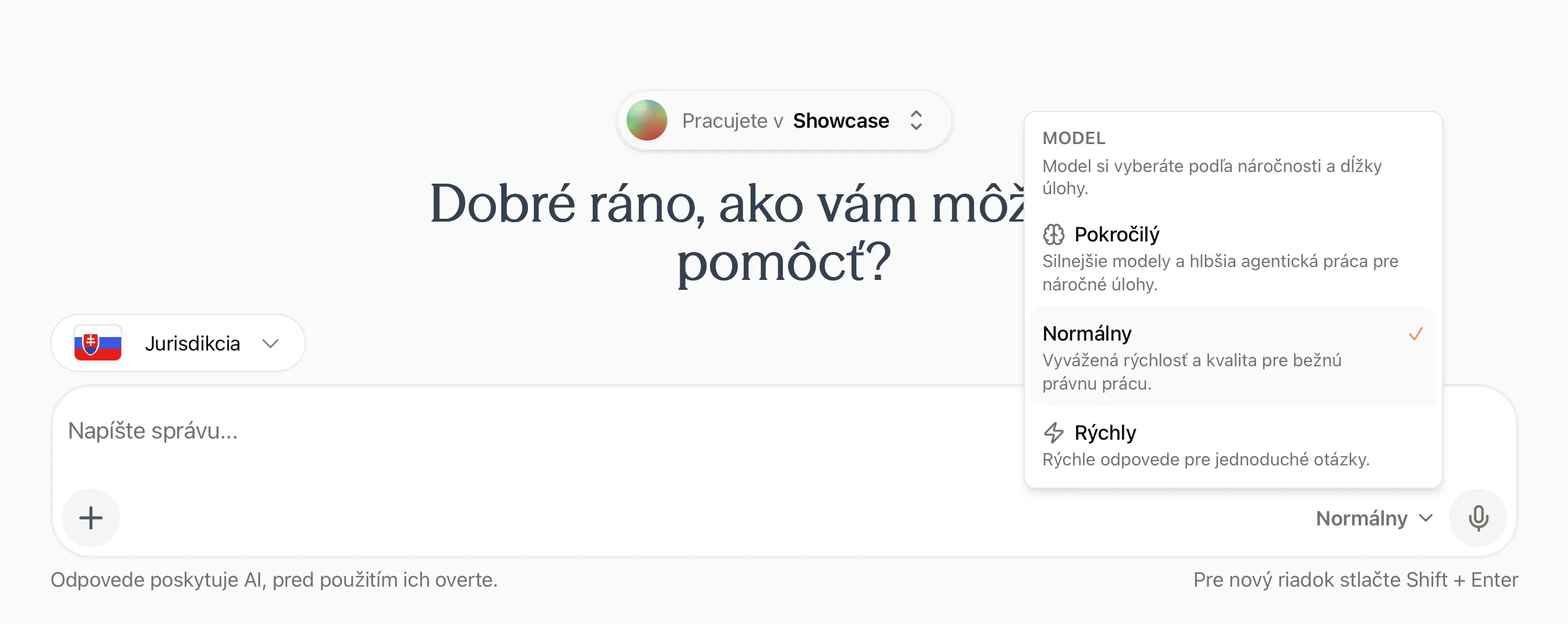
Ve výběru modelu v poli zprávy můžete zvolit možnost Pokročilý, Normální nebo Rychlý. Výběr určuje kvalitu a rychlost použitého modelu podle úlohy, na které pracujete.
3. Další nástroje a dokumenty
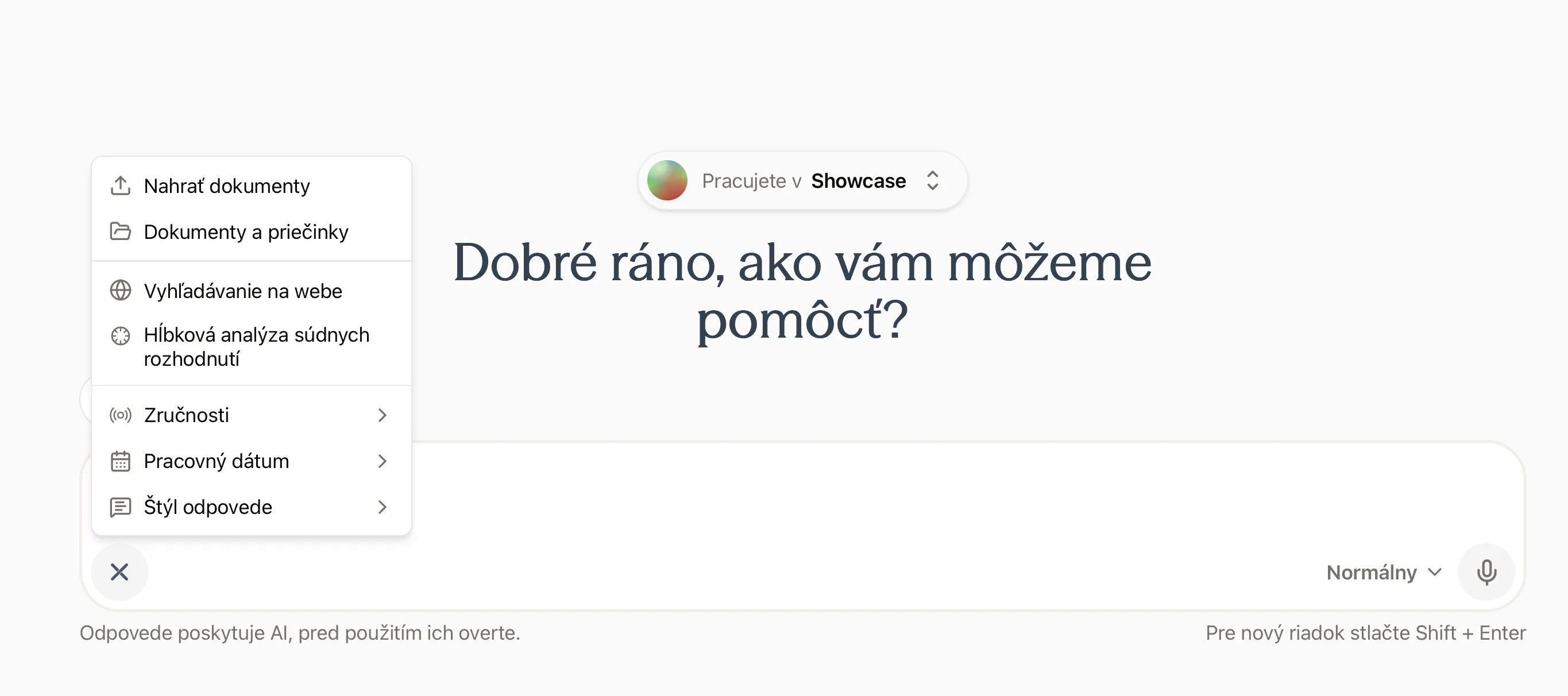
Tlačítkem + v poli zprávy otevřete nástroje pro nahrání a výběr dokumentů, internetové vyhledávání, hloubkovou analýzu soudních rozhodnutí, dovednosti, pracovní datum a styl odpovědi.
Internetové vyhledávání
Ve výchozím nastavení Praktik vyhledává jen v ověřených oficiálních zdrojích - legislativě, judikatuře a vašich dokumentech. Pokud však potřebujete informace, které se v těchto zdrojích nenacházejí, můžete zapnout internetové vyhledávání.
Kdy zapnout internetové vyhledávání:
- Když potřebujete aktuální informace, které Praktik ještě nemá zpracované
- Když hledáte názory, komentáře odborníků, blogovou diskusi nebo odborné články
- Když chcete rozšířit kontext o neoficiální zdroje
Po zapnutí Praktik prohledá internet a do odpovědi zahrne i informace z webových stránek. Každá reference na internetový zdroj obsahuje URL, abyste si mohli ověřit obsah.
Hloubková analýza soudních rozhodnutí
Hloubková analýza soudních rozhodnutí spustí Deep research pro otázky, u kterých potřebujete prozkoumat širší rozhodovací praxi. Agent vám navrhne plán výzkumu a po jeho schválení dokáže vyhledat a analyzovat stovky až tisíce soudních rozhodnutí, ze kterých připraví komplexní analýzu s referencemi.
Deep research Jak funguje hloubková analýza soudních rozhodnutíPráce s dokumenty
Praktik vám umožňuje pracovat s vlastními dokumenty - smlouvami, spisy, interními směrnicemi, korespondencí. Dokumenty můžete buď nahrát přímo v chatu, nebo použít dokumenty, které jste nahráli dříve.
Nahrání nového dokumentu: V nabídce + vyberte Nahrát dokumenty nebo potáhněte soubor do okna chatu. Praktik dokument načte a začlení ho do kontextu. Když položíte otázku, prohledá i tento dokument a v odpovědi na něj odkáže.
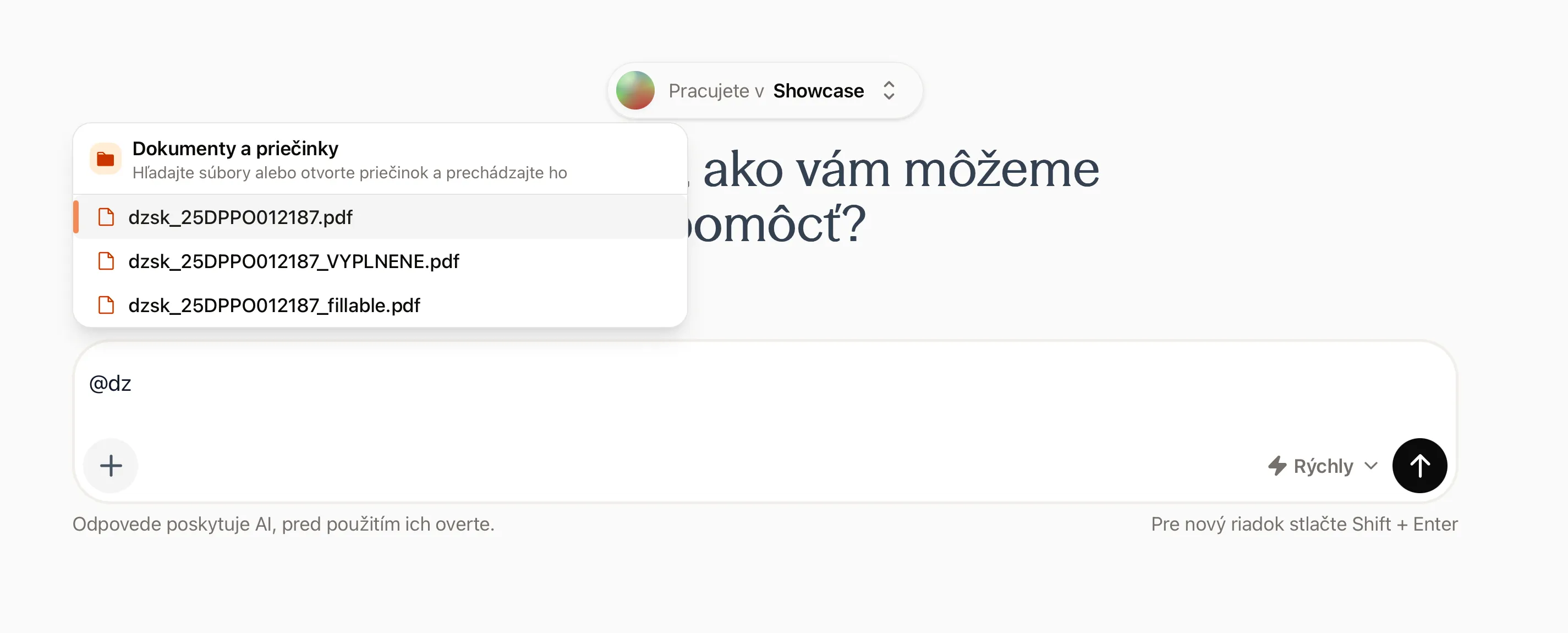
Použití již nahraných dokumentů: Pokud jste dokumenty nahráli v minulosti (například v jiné konverzaci nebo v centrálním úložišti), vyberte Dokumenty a složky a přidejte je do aktuální konverzace bez opětovného nahrávání.
Dovednosti
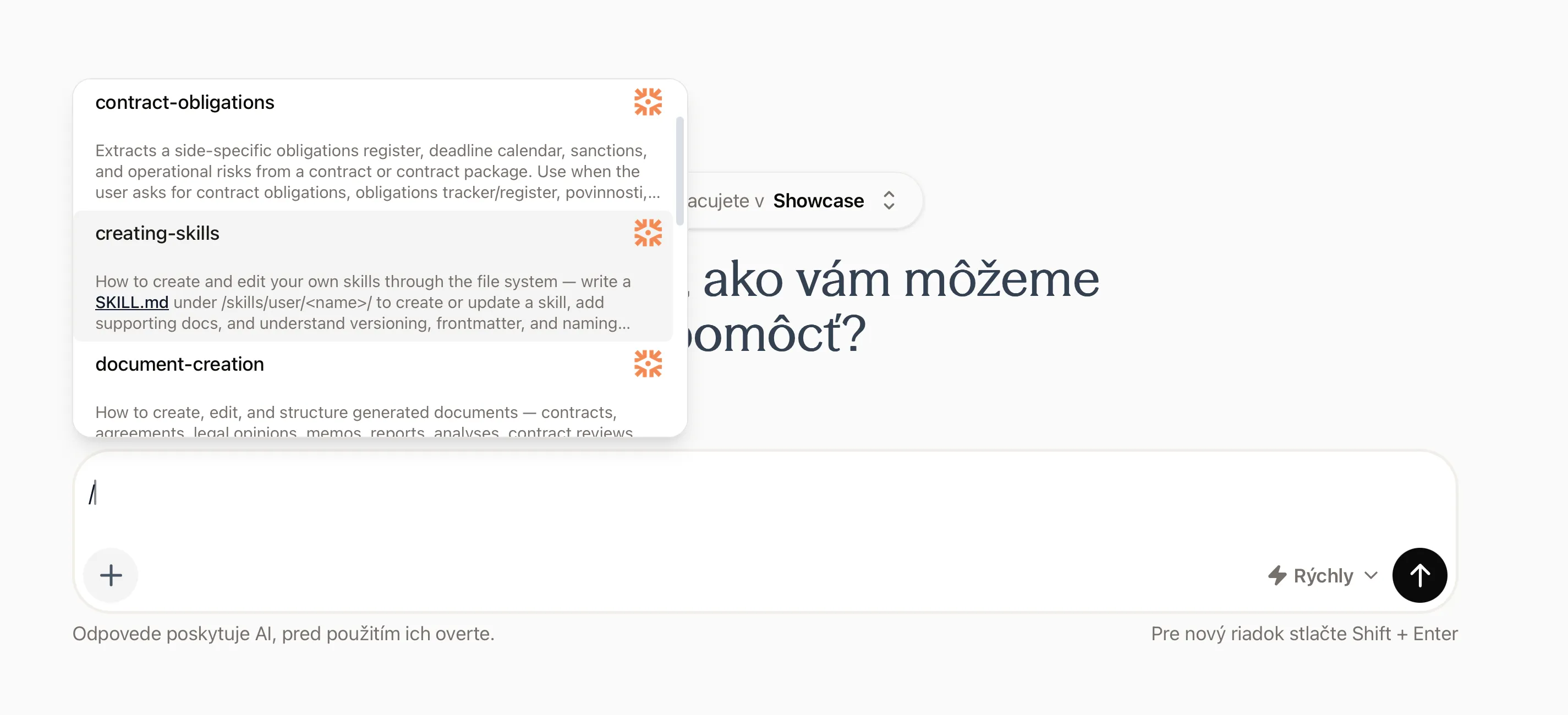
Napište / do pole zprávy nebo otevřete Dovednosti v nabídce + a vyberte dostupnou dovednost. Dovednost přidá do konverzace připravené instrukce nebo pracovní postup pro opakované úlohy.
Pracovní datum
Pracovní datum ukotví všechna vyhledávání v legislativě ke zvolenému datu. Je užitečné například při posuzování smlouvy nebo právní otázky podle právního stavu platného ke konkrétnímu dni. Pokud jej nenastavíte, Praktik používá nejnovější platnou verzi legislativy.
Styl odpovědi
Pomocí Stylu odpovědi určíte, jak má Praktik odpovídat. Můžete zvolit stručnou, podrobnou, analytickou nebo kritickou odpověď.
4. Hlasový vstup
Pokud nechcete psát, můžete mluvit. Klikněte na ikonu mikrofonu a Praktik automaticky přepíše váš hlas do textu. Před odesláním si můžete text zkontrolovat a upravit.
Užitečné, když formulujete složitou otázku nebo když potřebujete rychle zadat delší kontext bez psaní.
Práce s odpovědí
Když Praktik odpoví, máte několik možností, jak s odpovědí pracovat dále.
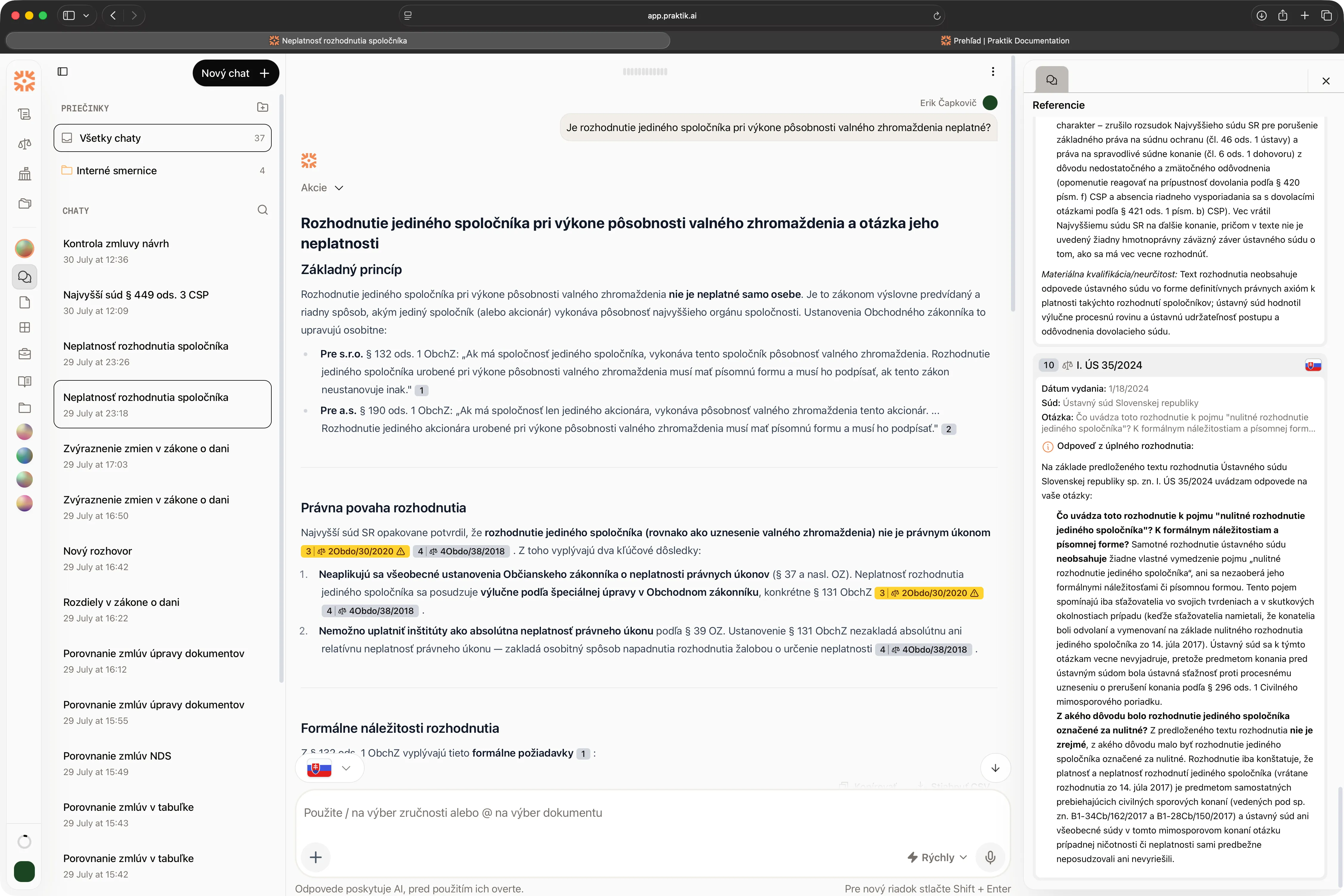
Nabídka chatu obsahuje export PDF a možnosti sdílení popsané níže.
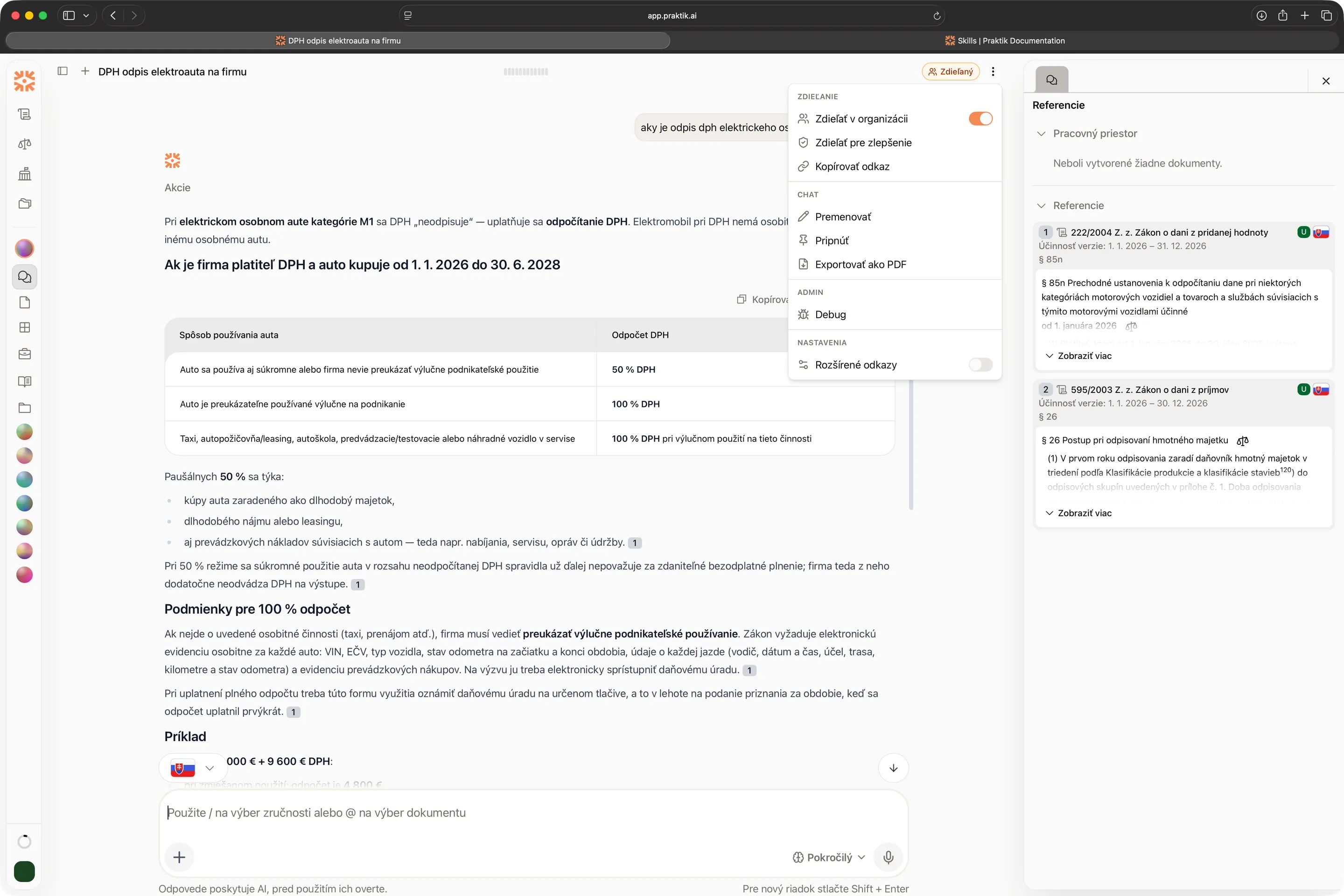
1. Stažení
Konverzaci můžete stáhnout jako PDF dokument. Export obsahuje všechny otázky a odpovědi v konverzaci.
Stažený PDF obsahuje i reference použité v konverzaci - odkazy na zákony, rozhodnutí soudů a další zdroje, které Praktik použil. Dokument můžete připojit k interním poznámkám, zaslat kolegům nebo použít jako podklad pro právní stanovisko.
2. Hodnocení
Zpětnou vazbu k odpovědi můžete oznámit pomocí palce nahoru nebo dolů. Tyto údaje sbíráme, abychom měli celkový přehled o kvalitě systému a viděli, jak změny v systému ovlivňují výsledky. Pomáhá nám to zlepšovat Praktik a identifikovat oblasti, kde můžeme být přesnější.
Zadání zpětné vazby však neznamená, že máme přístup k odpovědi nebo otázce.
3. Sdílení v organizaci
Pokud pracujete v organizačním projektu, vlastník hlavního chatu, který není ve složce, jej může sdílet v organizaci. Členové organizace s oprávněním ke čtení projektu si konverzaci mohou prohlédnout; členové s oprávněním editora mohou přidávat otázky.
Užitečné při spolupráci na případech, interních konzultacích nebo když juniorní právník potřebuje zpětnou vazbu od zkušenějšího kolegy.
Organizace a sdílení Více o práci v týmech4. Sdílet pro zlepšení
Pokud odpověď obsahuje chybu nebo něco nefunguje tak, jak by mělo, pošlete konverzaci přímo týmu Praktik. Dostaneme celou konverzaci s plným kontextem - vaši otázku, odpověď i použité zdroje - a můžeme rychle reagovat a problém vyřešit.
Před sdílením chatu zkontrolujte, zda neobsahuje osobní údaje.
Reference - proč jsou klíčové
Chat v Praktiku funguje na bázi AI systému, který generuje odpovědi na vaše otázky. Aktivně pracujeme na minimalizaci nepřesností a míra halucinovaných informací je velmi nízká. Vzhledem k povaze AI systémů však nikdy nemůže být nulová.
Právě proto Praktik přidává reference k jednotlivým tvrzením v odpovědi. Reference jsou odkazy na konkrétní sekce zákonů, rozhodnutí soudů, vaše dokumenty nebo jiné oficiální zdroje. Díky nim víte, odkud informace pochází, a můžete si ji rychle ověřit.
Jak to funguje:
Když přejedete myší nad referenci, zobrazí se náhled původního textu. Když na ni kliknete, přejdete přímo na zdroj - paragraf v příslušné databázi legislativy, rozhodnutí soudu nebo váš dokument. Na pravé straně vidíte panel se všemi referencemi použitými v odpovědi.
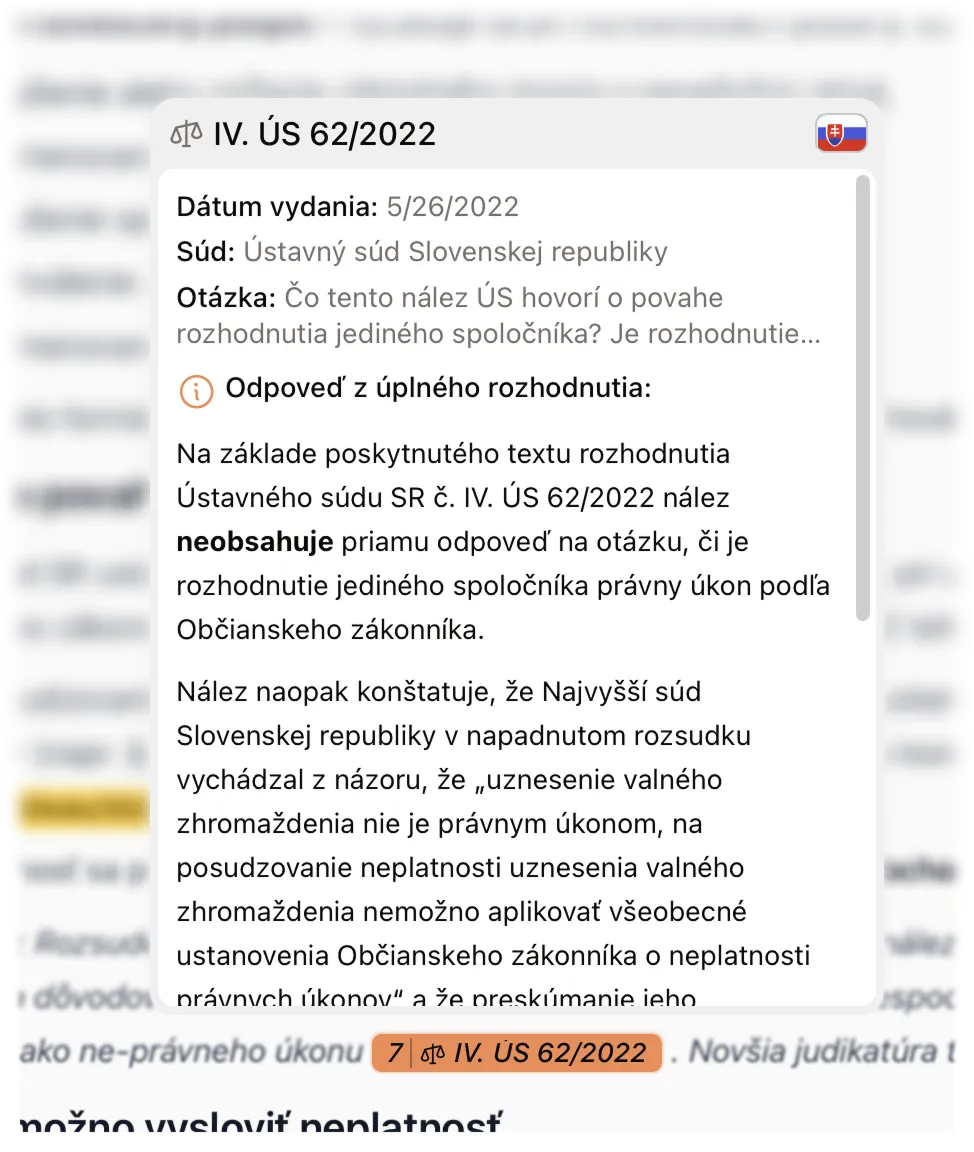
Důležité: Data v referencích jsou oficiální zdroje - zákony, soudní rozhodnutí, dokumenty z ověřitelných databází. Nejsou generované AI, ale přímo citované z původních zdrojů. Právě to vám umožňuje informace rychle ověřit. U právních závěrů s významnými důsledky si vždy ověřte citované zdroje a jejich použití v konkrétním případě.
Reference Více o tom, jak pracovat s referencemiBoční panel a organizace
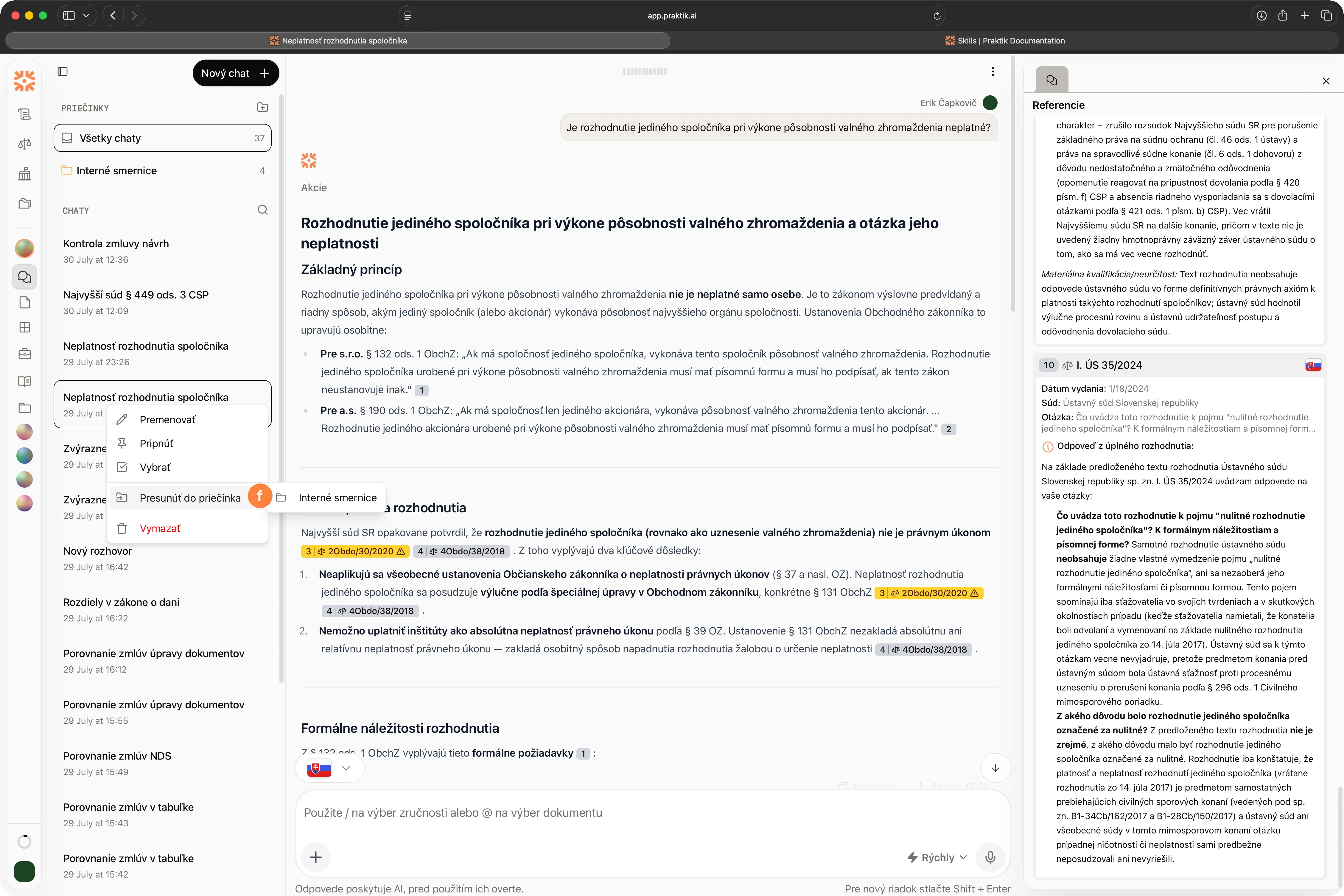
Levý boční panel slouží k rychlé orientaci v historii a organizaci konverzací.
1. Vytvoření nového chatu
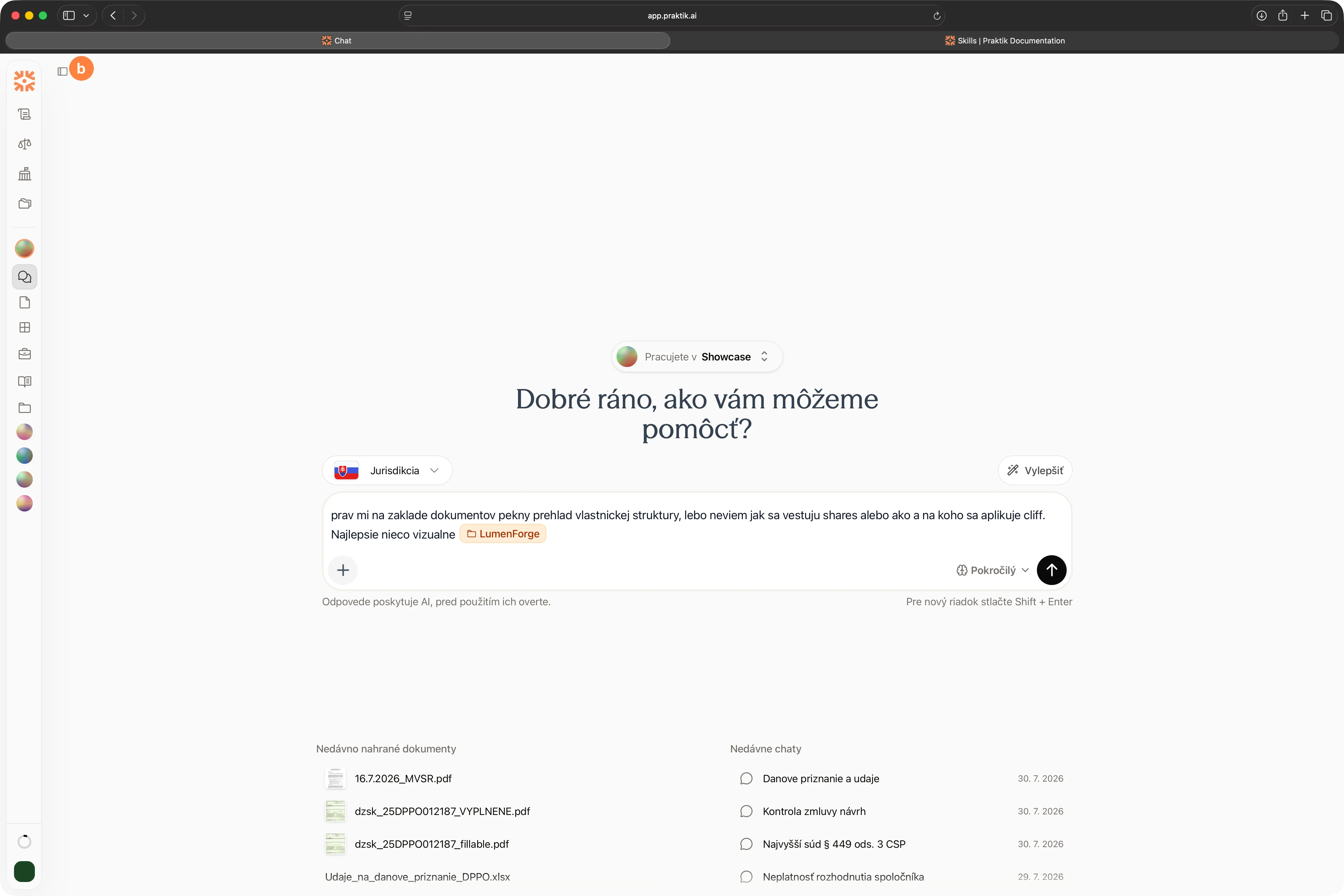
Klikněte na tlačítko „Nový chat“ v horní části bočního panelu (a). Otevře se prázdná konverzace, do které můžete zadat otázku.
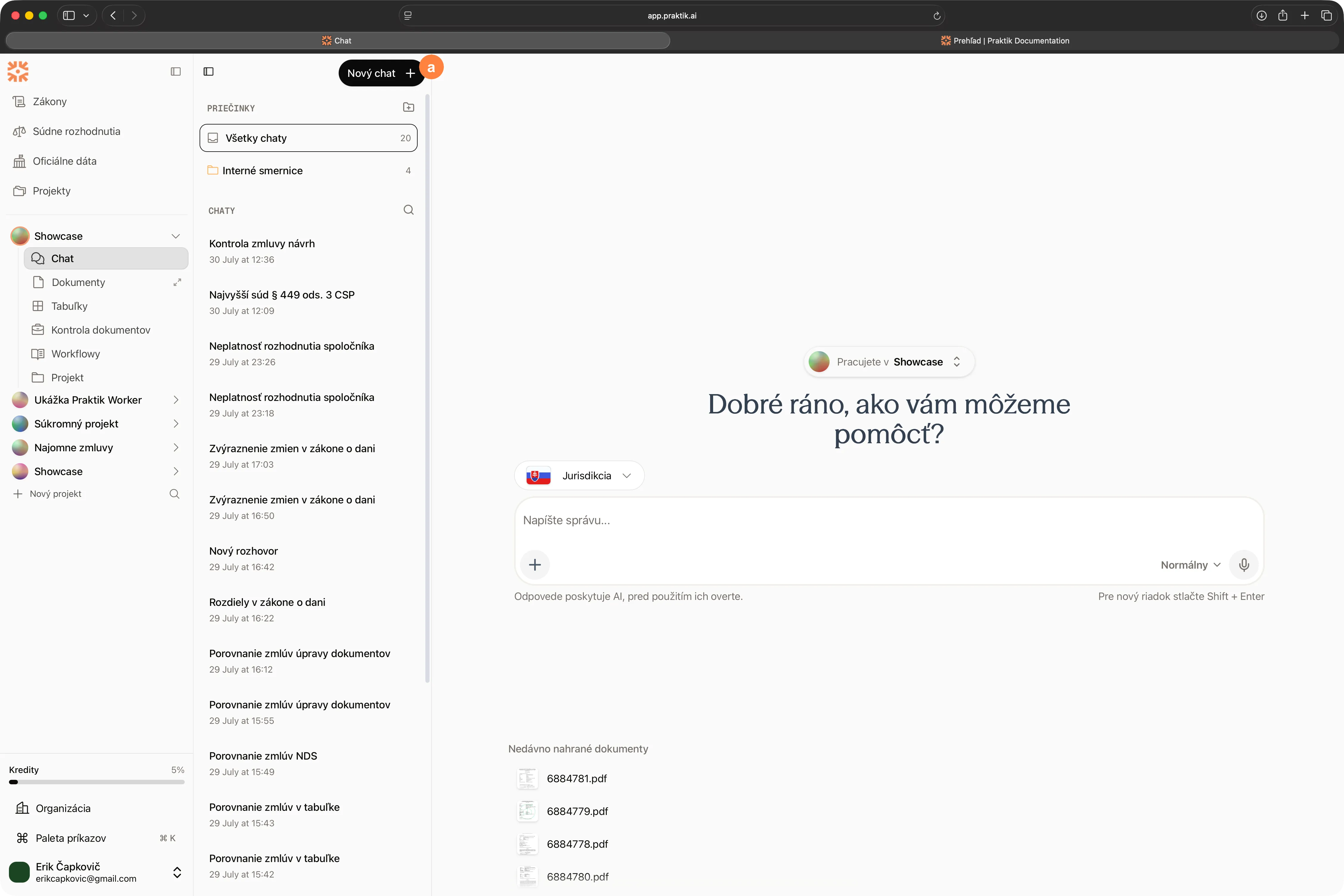
2. Skrytí bočního panelu
Pokud potřebujete více prostoru na čtení odpovědi, můžete boční panel skrýt kliknutím na ikonu v horním rohu (b). Opětovným kliknutím panel zobrazíte.
3. Vytvoření složky
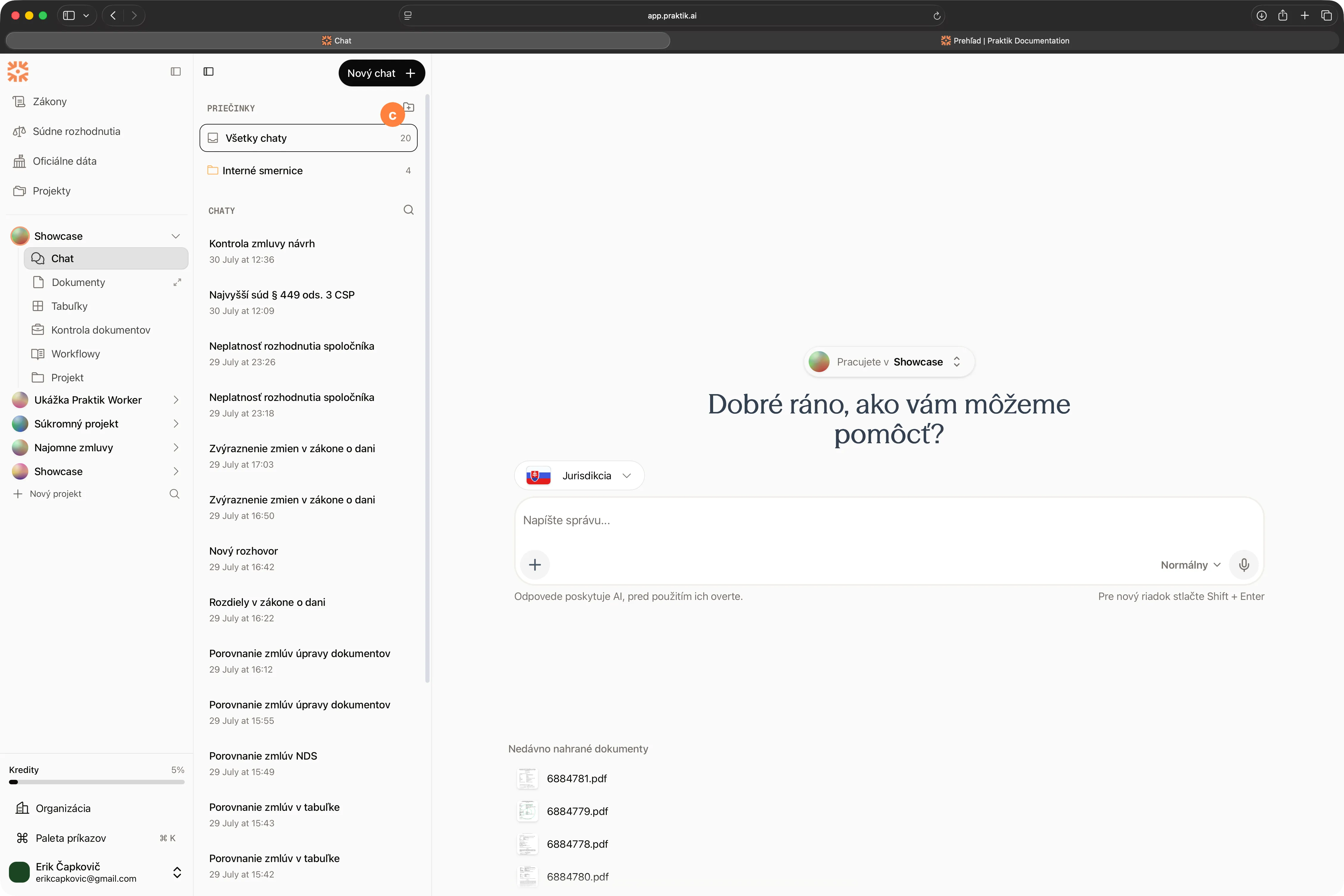
Pro lepší orientaci v historii můžete vytvořit složku, která slouží k organizaci chatů. Klikněte na ikonu složky (c); otevře se dialog, kde zadáte název.
Následně můžete tvořit chaty ve složce nebo přesunout existující chaty do složky.
4. Úprava složky
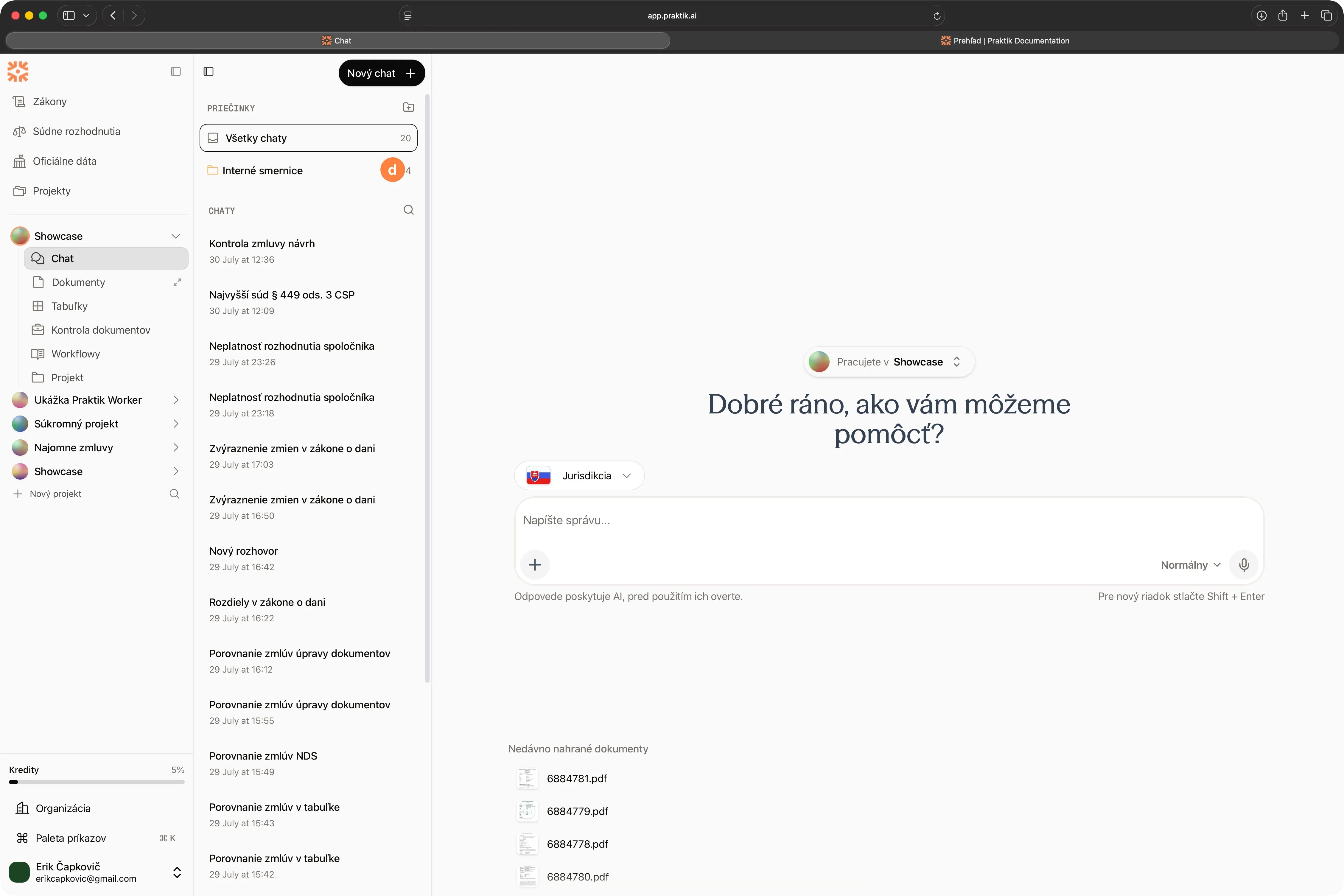
Přejeďte myší na složku (d) a klikněte na (3 tečky) a následně na “Upravit”. Můžete změnit název, barvu nebo nastavení sdílení.
5. Vyhledávání v chatech
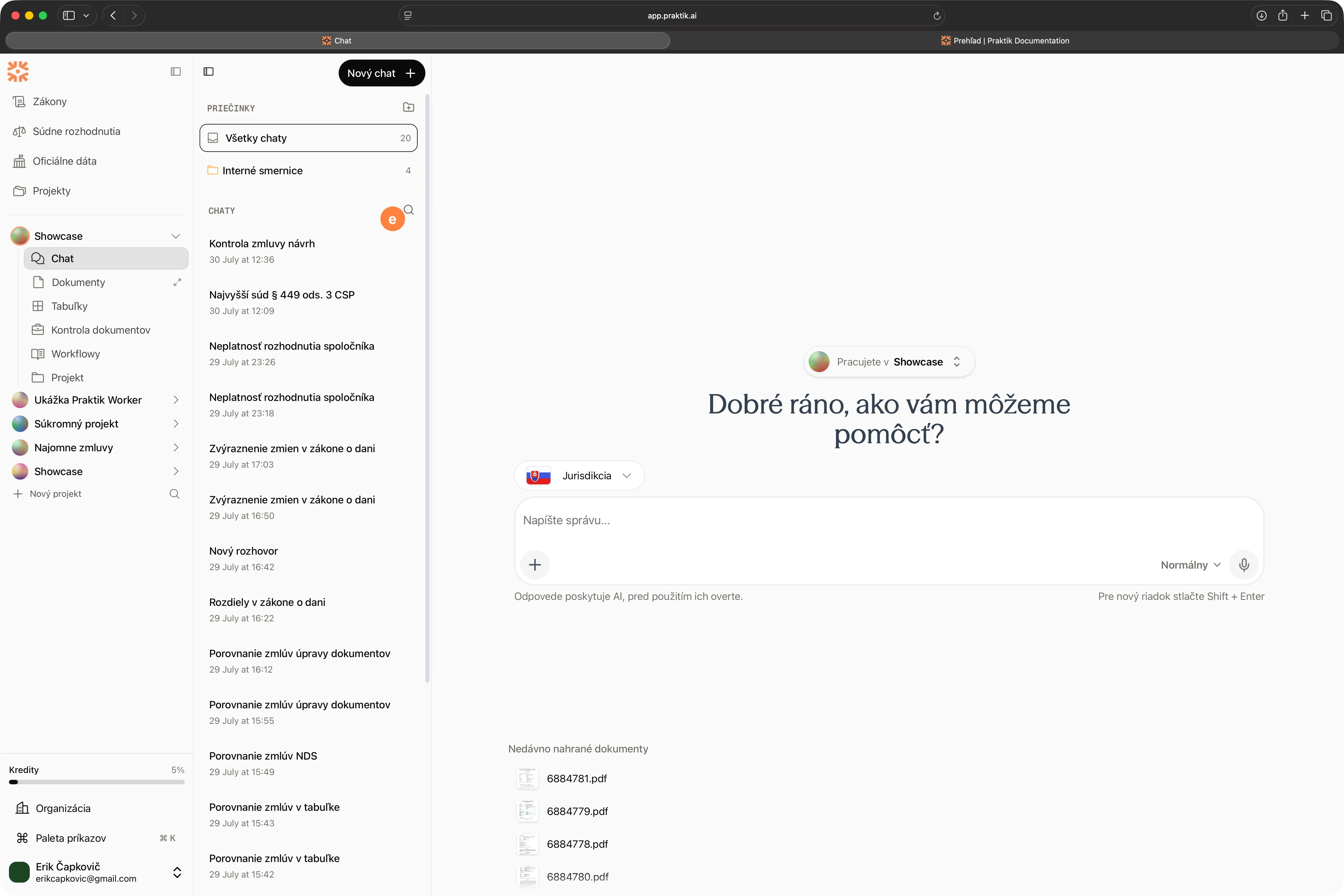
Otevřete vyhledávání chatů (e) a zadejte klíčové slovo nebo frázi do vyhledávacího pole. Praktik zobrazí všechny konverzace, které obsahují hledaný výraz.
6. Přesunutí chatů do složky
Pokud chcete přesunout chat do složky, přejeďte myší na chat a klikněte na (3 tečky) a následně na “Přesunout do složky” (f). Stačí vybrat složku, do které chcete chat přesunout, a přesun potvrdit.
7. Vymazání chatu
Pokud chcete vymazat chat, přejeďte myší na chat a klikněte na (3 tečky) a následně na “Vymazat” (g). Praktik požádá o potvrzení a následně chat vymaže.