Prehľad
Chat je jadrom Praktiku — miesto, kde sa právna otázka za minútu zmení na odpoveď s presnou citáciou. Na rozdiel od generického AI každá odpoveď vychádza z overiteľných právnych zdrojov. Výsledok: menej manuálneho hľadania, viac času na prácu, za ktorú vás klienti platia.
Ako to funguje
Section titled “Ako to funguje”Praktik pracuje v troch krokoch:
Krok 1: Analýza otázky a vyhľadávanie v zdrojoch
Keď zadáte otázku, Praktik analyzuje, kde má hľadať odpoveď. Prehľadá dostupné zdroje: Slov-Lex, e-Sbírka, rozhodnutia všetkých súdov, vaše nahraté dokumenty a ďalšie oficiálne zdroje (viac o zdrojoch dát). Zdroje sú pravidelne aktualizované, aby ste mali prístup k najnovším informáciám.
Krok 2: Spresňujúce otázky
Ak Praktik potrebuje viac kontextu — buď na základe vašej pôvodnej otázky, alebo na základe dát, ktoré našiel — položí vám spresňujúcu otázku. Tým zabezpečí, že odpoveď bude presná a relevantná.
Krok 3: Generovanie odpovede s referenciami
Praktik vygeneruje odpoveď na základe nájdených informácií. Tam, kde je to možné, odpoveď obsahuje odkazy na konkrétne sekcie legislatívy, rozhodnutia súdov, vaše dokumenty alebo iné oficiálne zdroje. Nie všetky časti odpovede musia mať referenciu — Praktik funguje ako AI asistent — ale kľúčové tvrdenia sú podložené overiteľnými zdrojmi.
Ovládanie chatu
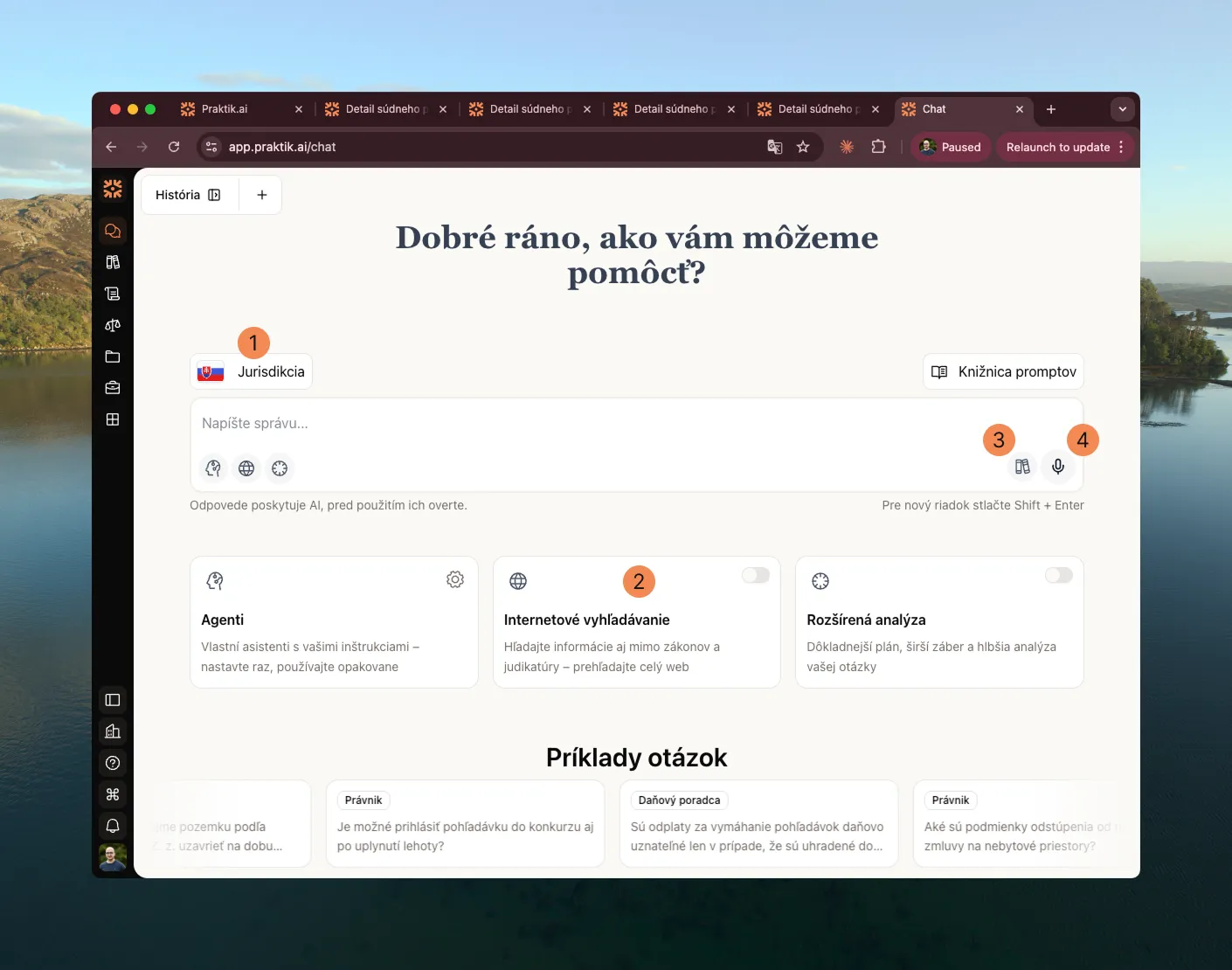
Section titled “Ovládanie chatu”Chat v Praktiku ponúka niekoľko nástrojov, ktoré vám umožňujú prispôsobiť spôsob vyhľadávania a práce s informáciami.
1. Konfigurácia jurisdikcie
Section titled “1. Konfigurácia jurisdikcie”Jurisdikcia určuje, v ktorých právnych poriadkoch Praktik vyhľadáva. Ak vyberiete slovenskú jurisdikciu, Praktik prehľadá slovenské zákony a rozhodnutia slovenských súdov. Ak vyberiete českú jurisdikciu, prehľadá české zákony a české rozhodnutia súdov.
Môžete jurisdikcie kombinovať. Napríklad, ak pracujete na prípade s cezhraničným prvkom, môžete mať nastavené slovenské aj české zdroje súčasne.
Jurisdikciu môžete meniť aj počas konverzácie. Ak ste už dostali odpoveď na základe slovenských zdrojov a chcete ju porovnať s českou úpravou, prepnite jurisdikciu a opýtajte sa: „Ako je to riešené v českej legislatíve?” Praktik vyhľadá informácie v nových zdrojoch a odpovie s odkazmi na české predpisy.
Každá referencia v odpovedi zobrazuje, z ktorej jurisdikcie pochádza.
2. Internetové vyhľadávanie
Section titled “2. Internetové vyhľadávanie”Predvolene Praktik vyhľadáva len v overených oficiálnych zdrojoch — legislatíve, judikatúre a vašich dokumentoch. Ak však potrebujete informácie, ktoré sa v týchto zdrojoch nenachádzajú, môžete zapnúť internetové vyhľadávanie.
Kedy zapnúť internetové vyhľadávanie:
- Keď potrebujete aktuálne informácie z iných oficiálnych zdrojov (napríklad zo štátnych webov, tlačových správ ministerstiev)
- Keď hľadáte názory, komentáre odborníkov, blogovú diskusiu alebo odborné články
- Keď chcete rozšíriť kontext o neoficiálne zdroje
Po zapnutí Praktik prehľadá internet a do odpovede zahrnie aj informácie z webových stránok. Každá referencia na internetový zdroj obsahuje URL, aby ste si mohli overiť obsah.
3. Práca s dokumentmi
Section titled “3. Práca s dokumentmi”Praktik vám umožňuje pracovať s vlastnými dokumentmi — zmluvami, spismi, internými smerniciami, korešpondenciou. Dokumenty môžete buď nahrať priamo v chate, alebo použiť dokumenty, ktoré ste nahrali skôr.
Nahratie nového dokumentu: Kliknite na ikonu prílohy alebo potiahnite súbor do okna chatu. Praktik dokument načíta a začlení ho do kontextu. Keď položíte otázku, prehľadá aj tento dokument a v odpovedi naň odkáže.
Použitie už nahratých dokumentov: Ak ste dokumenty nahrali v minulosti (napríklad v inej konverzácii alebo v centrálnom úložisku), môžete ich pridať do aktuálnej konverzácie bez opätovného nahrávania. Praktik ich hneď začlení do kontextu.
4. Hlasový vstup
Section titled “4. Hlasový vstup”Ak nechcete písať, môžete hovoriť. Kliknite na ikonu mikrofónu a Praktik automaticky prepíše váš hlas do textu. Pred odoslaním si môžete text skontrolovať a upraviť.
Užitočné, keď formulujete zložitú otázku alebo keď potrebujete rýchlo zadať dlhší kontext bez písania.
Práca s odpoveďou
Section titled “Práca s odpoveďou”Keď Praktik odpovie, máte niekoľko možností, ako s odpoveďou pracovať ďalej.
1. Stiahnutie
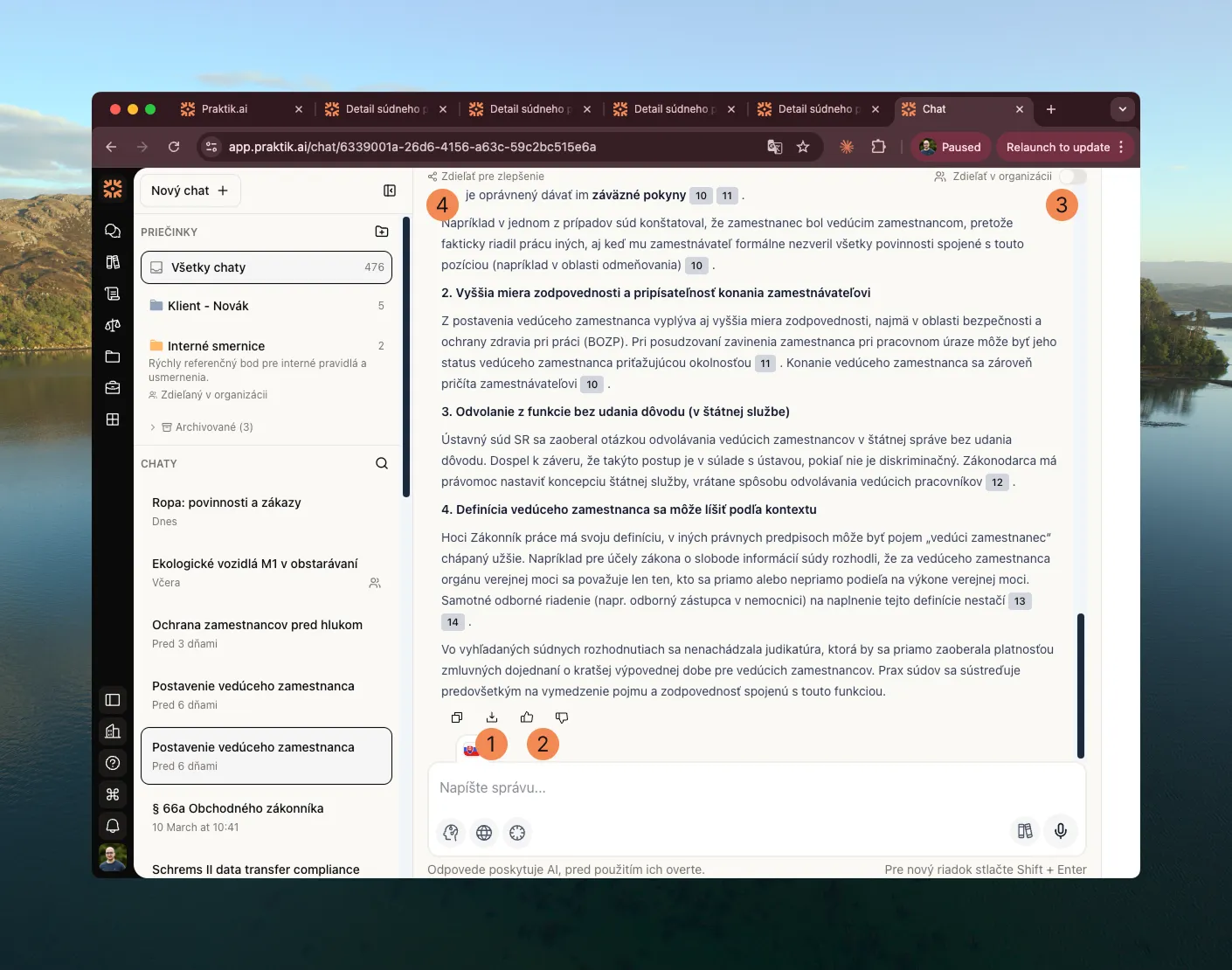
Section titled “1. Stiahnutie”Odpoveď môžete stiahnuť ako PDF dokument. Pri stiahnutí si vyberiete, či chcete exportovať celú konverzáciu (všetky otázky a odpovede) alebo len konkrétnu odpoveď s príslušnou otázkou.
Stiahnutý PDF obsahuje aj všetky referencie — odkazy na zákony, rozhodnutia súdov a ďalšie zdroje, ktoré Praktik použil. Dokument môžete pripojiť k interným poznámkam, zaslať kolegom alebo použiť ako podklad pre právne stanovisko.
2. Hodnotenie
Section titled “2. Hodnotenie”Spätnú väzbu k odpovedi môžete oznámiť pomocou palca hore alebo dole. Tieto údaje zbierame, aby sme mali celkový prehľad o kvalite systému a videli, ako zmeny v systéme ovplyvňujú výsledky. Pomáha nám to zlepšovať Praktik a identifikovať oblasti, kde môžeme byť presnejší.
Zadanie spätnej väzby avšak neznamená, že mame prístup k odpovedi alebo otázke.
3. Zdieľanie v organizácii
Section titled “3. Zdieľanie v organizácii”Ak ste súčasťou tímu, môžete konverzáciu sprístupniť všetkým členom organizácie. Kliknete na tlačidlo zdieľania a chat sa automaticky stane dostupným pre všetkých kolegov. Môžu si konverzáciu pozrieť, skontrolovať referencie a skopírovať ju do vlastného chatu.
Užitočné pri spolupráci na prípadoch, interných konzultáciách alebo keď junior právnik potrebuje feedback od seniora.
4. Zdieľanie s podporou
Section titled “4. Zdieľanie s podporou”Ak odpoveď obsahuje chybu alebo niečo nefunguje tak, ako by malo, pošlite konverzáciu priamo tímu Praktik. Dostaneme celú konverzáciu s plným kontextom — vašu otázku, odpoveď aj použité zdroje — a vieme rýchlo reagovať a problém vyriešiť.
Pred zdieľaním chatu si treba pozrieť či neobsahuje osobné údaje.
Referencie — prečo sú kľúčové
Section titled “Referencie — prečo sú kľúčové”Chat v Praktiku funguje na báze AI systému, ktorý generuje odpovede na vaše otázky. Aktívne pracujeme na minimalizácii nepresností a miera halucinovaných informácií je veľmi nízka. Vzhľadom na povahu AI systémov však nikdy nemôže byť nulová.
Práve preto Praktik pridává referencie k jednotlivým tvrdeniam v odpovedi. Referencie sú odkazy na konkrétne sekcie zákonov, rozhodnutia súdov, vaše dokumenty alebo iné oficiálne zdroje. Vďaka nim viete, odkiaľ informácia pochádza, a môžete si ju rýchlo overiť.
Ako to funguje:
Keď prejdete myšou nad referenciu, zobrazí sa náhľad pôvodného textu. Keď na ňu kliknete, prejdete priamo na zdroj — paragraf v Slov-Lexe, rozhodnutie súdu alebo váš dokument. Na pravej strane vidíte panel so všetkými referenciami použitými v odpovedi.
Dôležité: Dáta v referenciách sú oficiálne zdroje — zákony, súdne rozhodnutia, dokumenty z overiteľných databáz. Nie sú generované AI, ale priamo citované z pôvodných zdrojov. Práve toto vám umožňuje dôverovať informáciám, ktoré Praktik uvádza.
Bočný panel a organizácia
Section titled “Bočný panel a organizácia”Ľavý bočný panel slúži na rýchlu orientáciu v histórii a organizáciu konverzácií.
1. Vytvorenie nového chatu
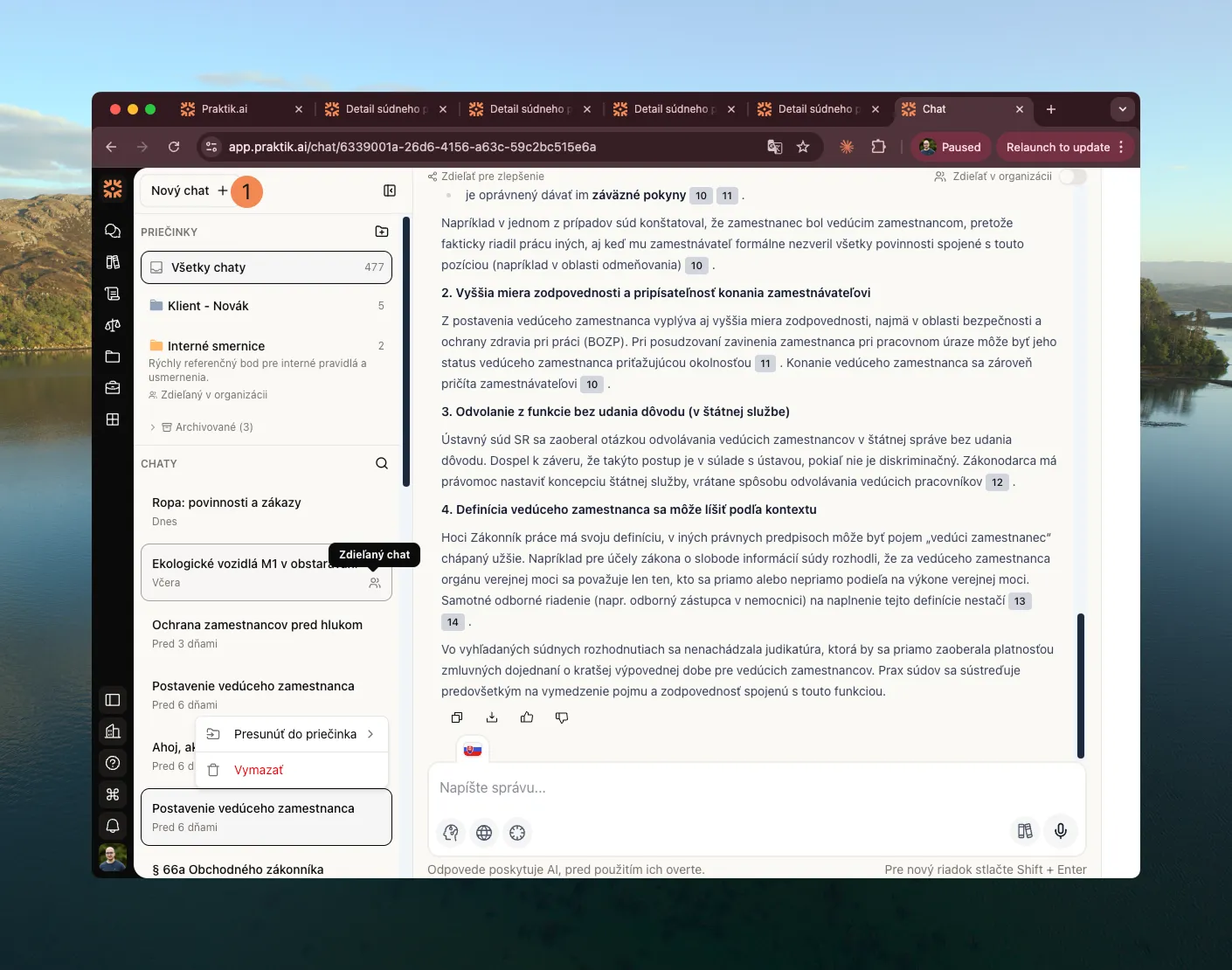
Section titled “1. Vytvorenie nového chatu”Kliknite na tlačidlo „Nový chat” v hornej časti bočného panela. Otvorí sa prázdna konverzácia, do ktorej môžete zadať otázku.
2. Skrytie bočného panela
Section titled “2. Skrytie bočného panela”Ak potrebujete více priestoru na čítanie odpovede, môžete bočný panel skryť kliknutím na ikonu v hornom rohu. Opätovným kliknutím panel zobrazíte.
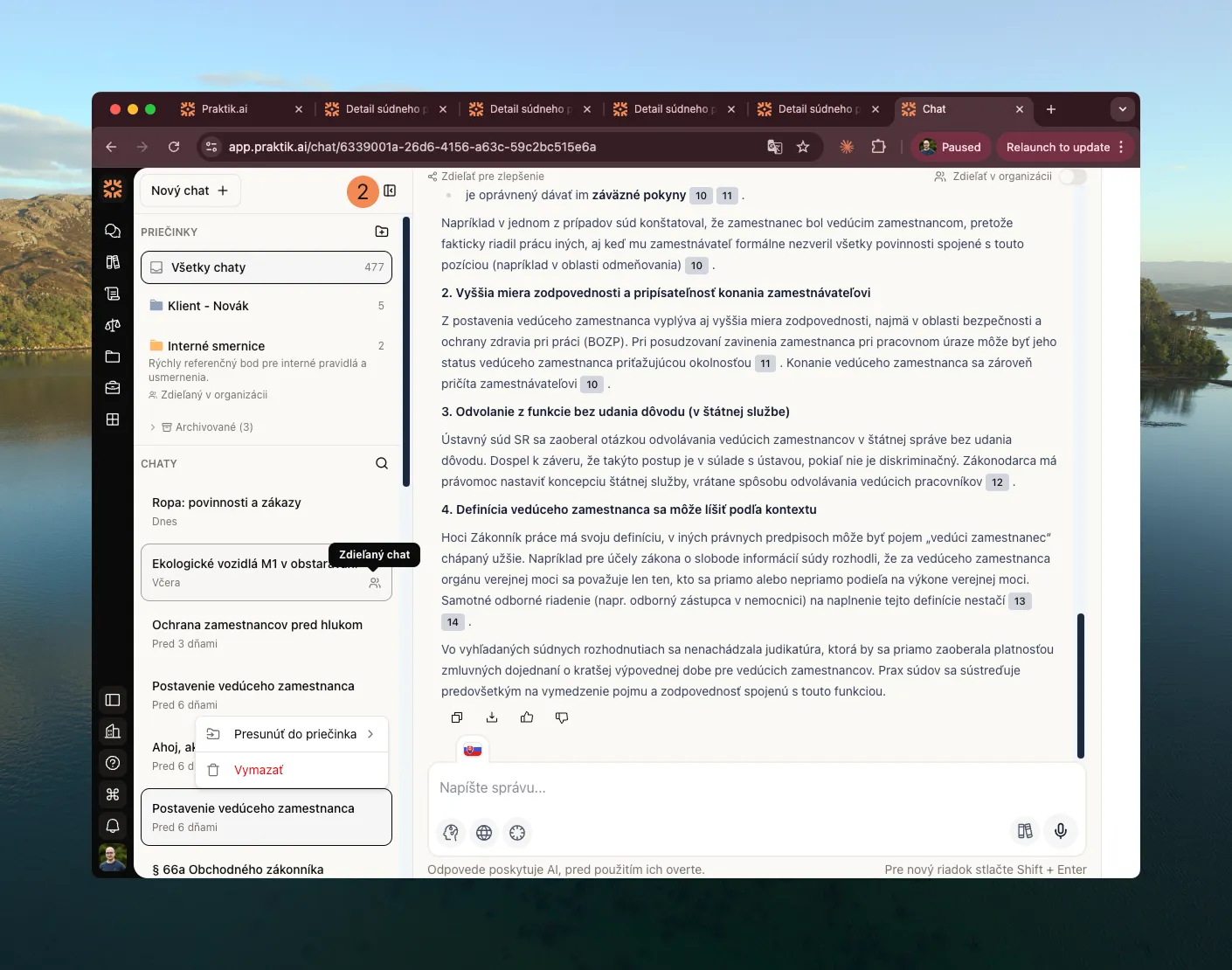
3. Vytvorenie priečinka
Section titled “3. Vytvorenie priečinka”Na lepšiu orientáciu v histórii môžete vytvoriť priečinok, ktorý slúži na organizáciu chatov. Kliknite na ikonu priečinku, otvorí sa vám dialog kde zadáte názov.
Následne viete tvoriť chaty v priečinku alebi presunúť existujúce chaty do priečinka.
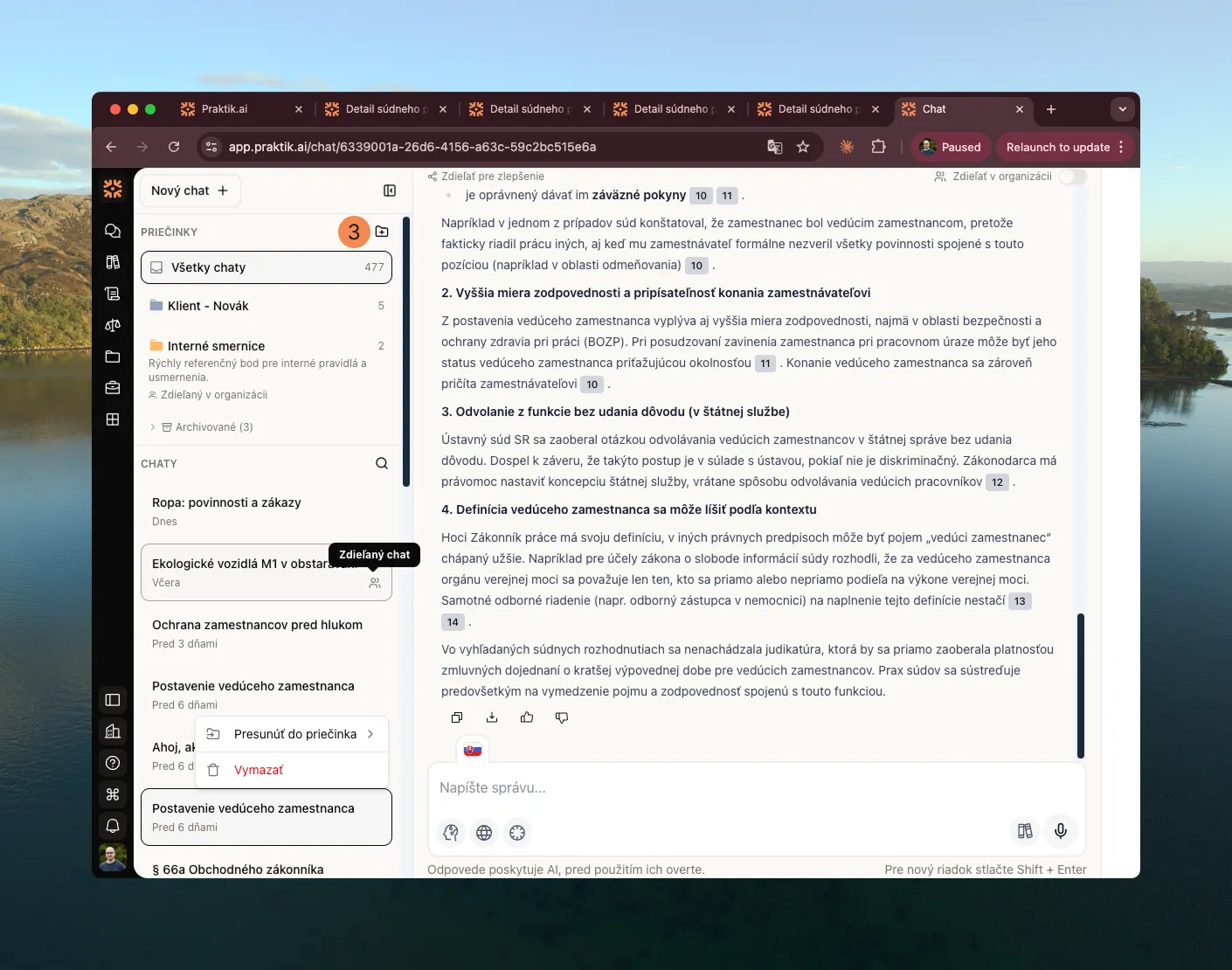
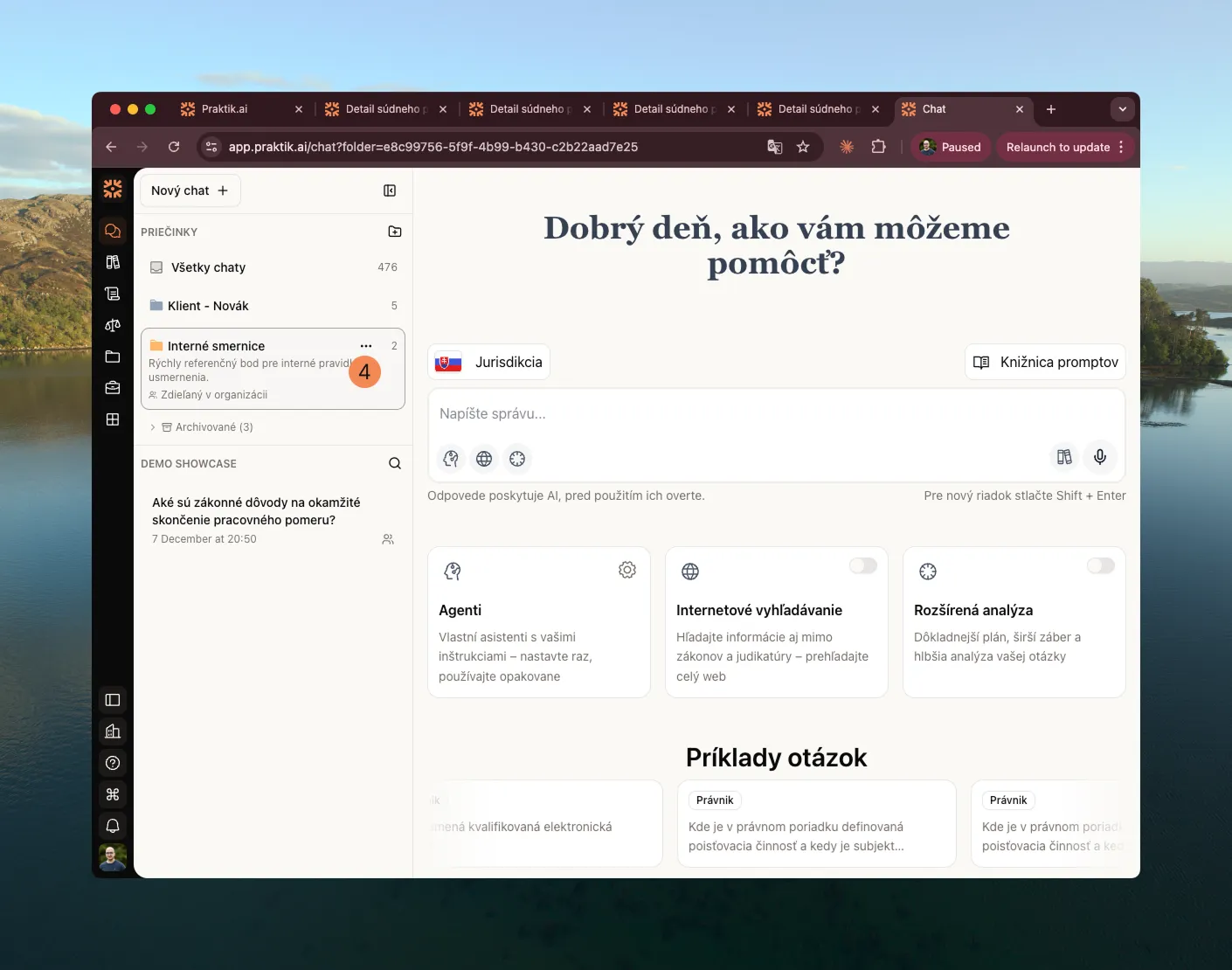
4. Úprava priečinka
Section titled “4. Úprava priečinka”Prejdite myšou na priečinok a kliknite na (3 bodky) a následne na “Upraviť”. Môžete zmeniť názov, farbu alebo nastavenia zdieľania.
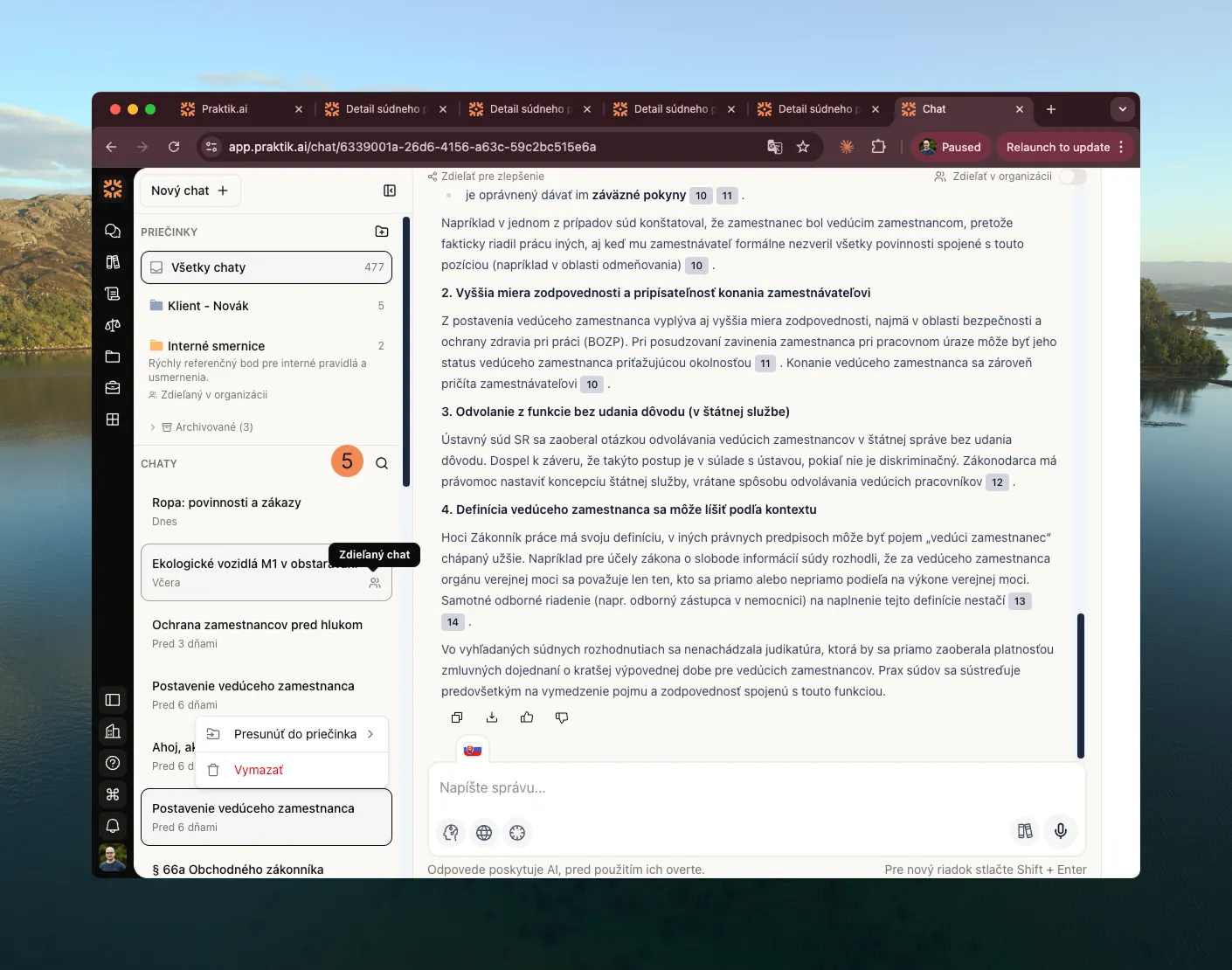
5. Vyhľadávanie v chatoch
Section titled “5. Vyhľadávanie v chatoch”Zadajte kľúčové slovo alebo frázu do vyhľadávacieho poľa v bočnom paneli. Praktik zobrazí všetky konverzácie, ktoré obsahujú hľadaný výraz.
6. Presunutie chatov do priečinka
Section titled “6. Presunutie chatov do priečinka”Ak chcete presunúť chat do priečinka, prejdite myšou na chat a kliknite na (3 bodky) a následne na “Presunúť do priečinka”. Stačí vybrať priečinok do ktorého chcete chat presunúť a potvrdiť kliknutím
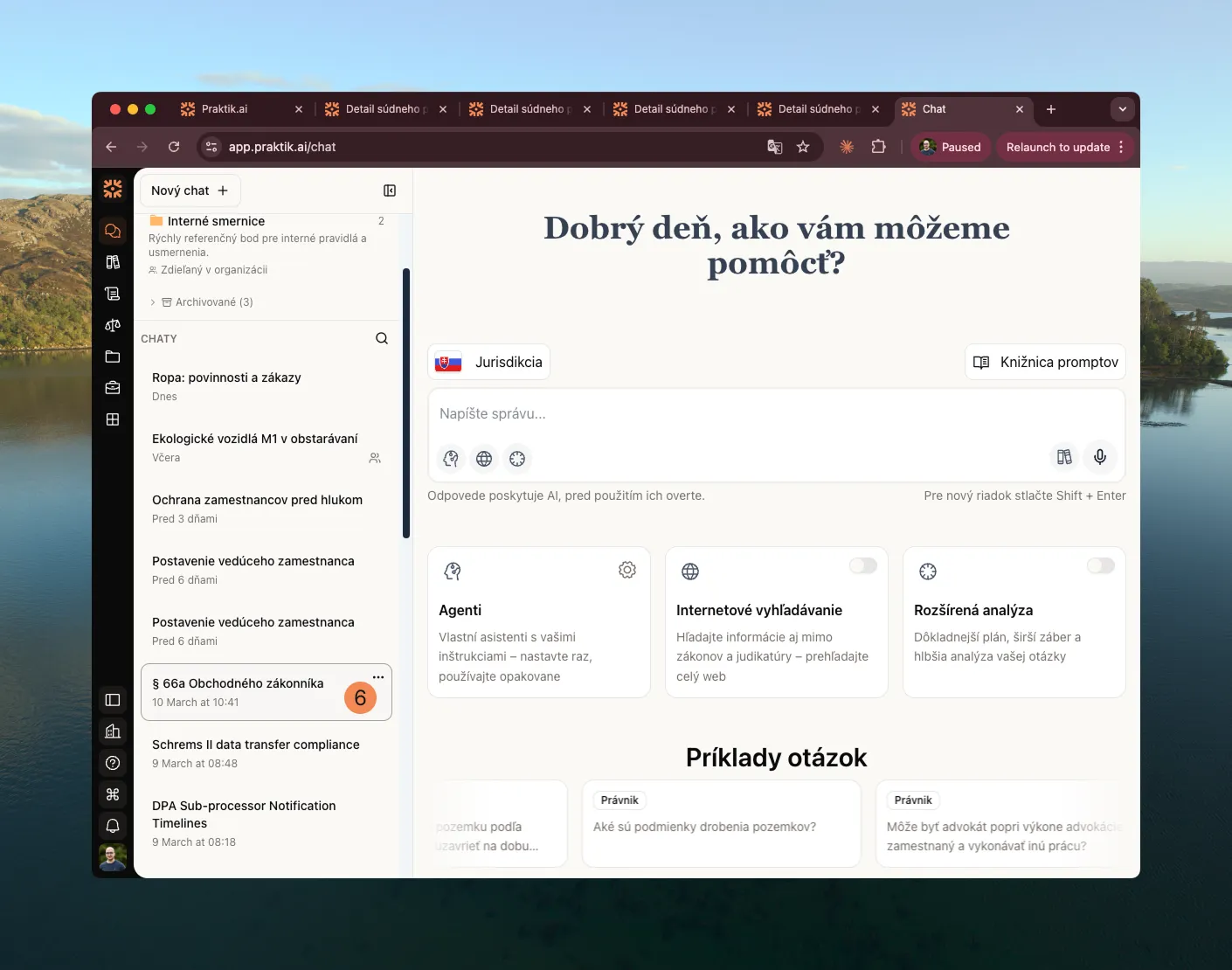
7. Vymazanie chatu
Section titled “7. Vymazanie chatu”Ak chcete vymazať chat, prejdite myšou na chat a kliknite na (3 bodky) a následne na “Vymazať”. Praktik požiada o potvrdenie a následne chat vymaže.
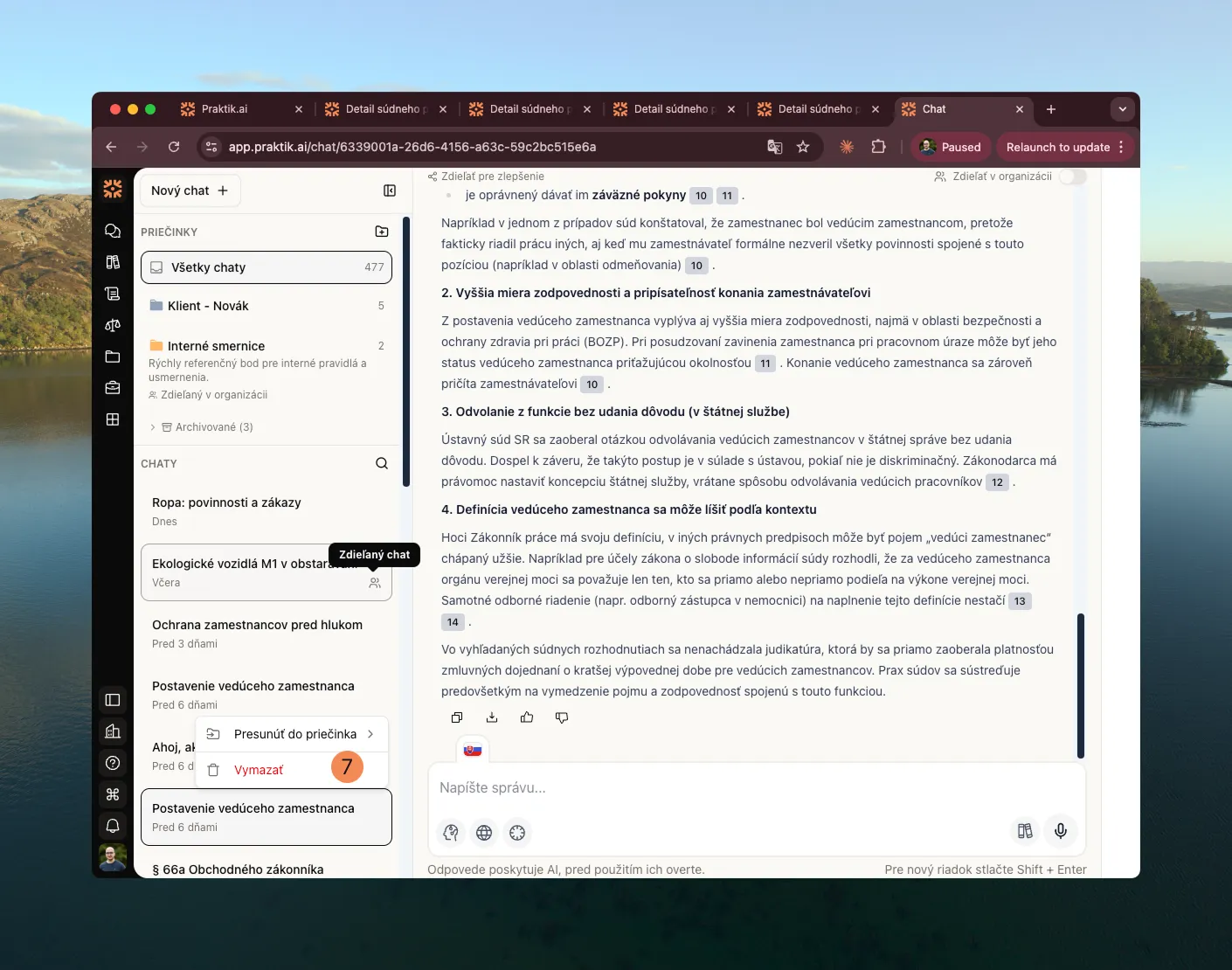
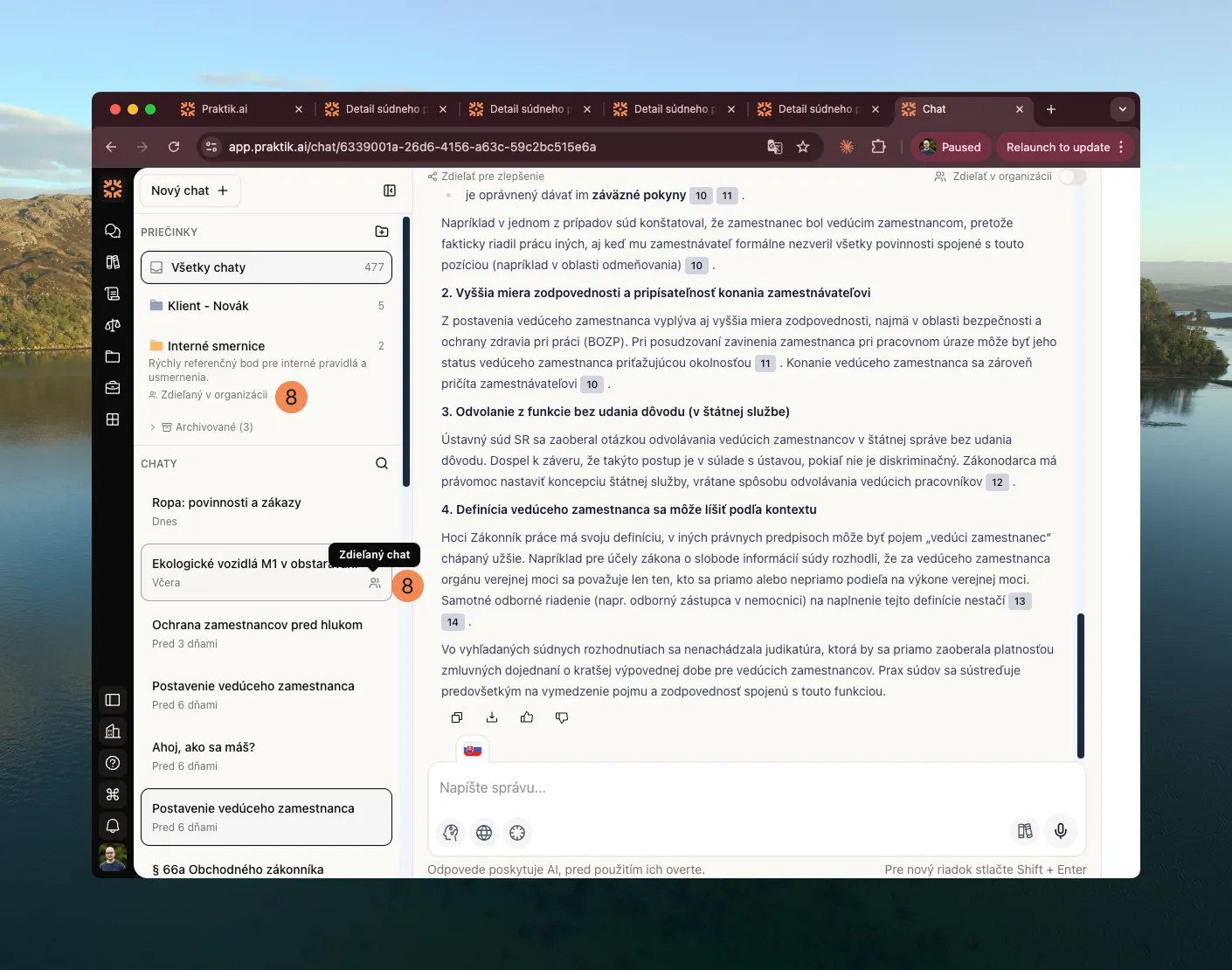
Ak je priečinok alebo chat zdieľaný v rámci organizácie, vidíte vizuálny indikátor — ikonu ľudí alebo farebnú značku. Vďaka tomu ihneď viete, ktoré konverzácie sú dostupné aj kolegom.