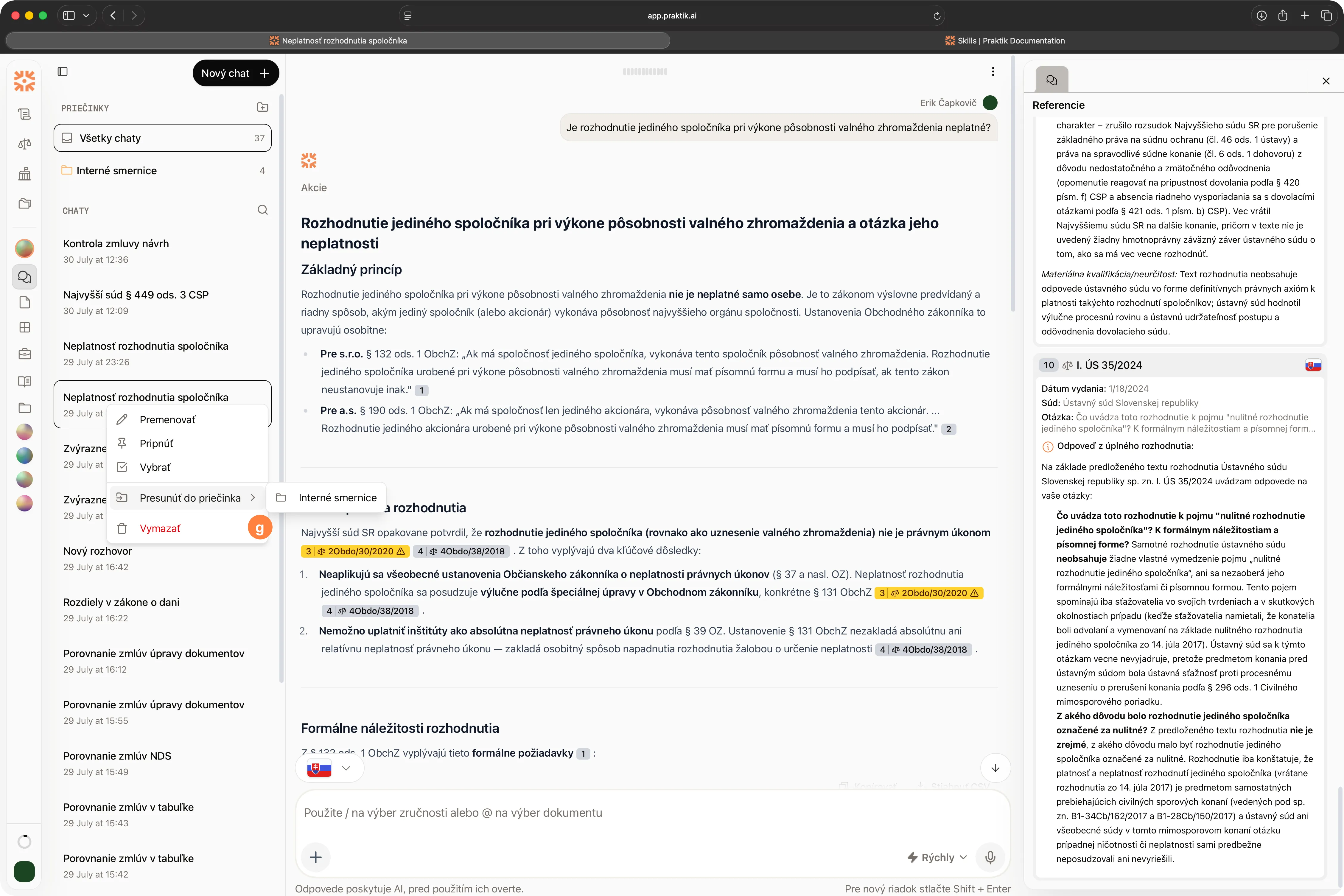
Chat je jadrom Praktiku - miesto, kde sa právna otázka za minútu zmení na odpoveď. Praktik pri odpovediach uprednostňuje overiteľné právne zdroje a tam, kde sú dostupné, uvádza referencie. Výsledok: menej manuálneho hľadania, viac času na prácu, za ktorú vás klienti platia.
Ako to funguje
Praktik pracuje v troch krokoch:
Krok 1: Analýza otázky a vyhľadávanie v zdrojoch
Keď zadáte otázku, Praktik analyzuje, kde má hľadať odpoveď. Prehľadá dostupné zdroje: Slov-Lex, e-Sbírka, rozhodnutia všetkých súdov, vaše nahraté dokumenty a ďalšie oficiálne zdroje (viac o zdrojoch dát). Zdroje sú pravidelne aktualizované, aby ste mali prístup k najnovším informáciám.
Krok 2: Spresňujúce otázky
Ak Praktik potrebuje viac kontextu - buď na základe vašej pôvodnej otázky, alebo na základe dát, ktoré našiel - položí vám spresňujúcu otázku. Tým zabezpečí, že odpoveď bude presná a relevantná.
Krok 3: Generovanie odpovede s referenciami
Praktik vygeneruje odpoveď na základe nájdených informácií. Tam, kde je to možné, odpoveď obsahuje odkazy na konkrétne sekcie legislatívy, rozhodnutia súdov, vaše dokumenty alebo iné oficiálne zdroje. Nie všetky časti odpovede musia mať referenciu - Praktik funguje ako AI asistent - a pri dostupných zdrojoch sú kľúčové tvrdenia podložené overiteľnými referenciami.
Ovládanie chatu
Chat v Praktiku ponúka niekoľko nástrojov, ktoré vám umožňujú prispôsobiť spôsob vyhľadávania a práce s informáciami.
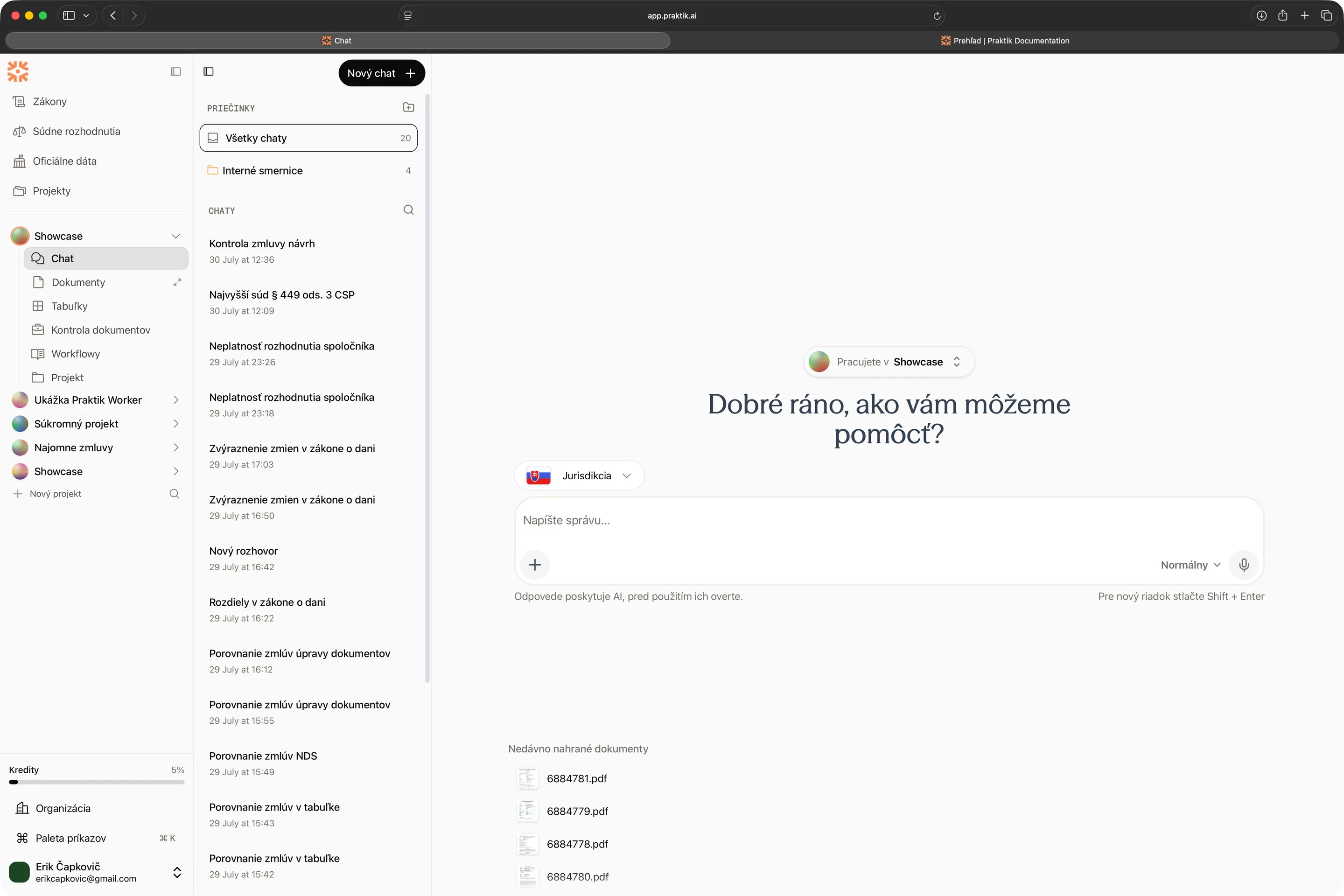
1. Konfigurácia jurisdikcie
Výberom jurisdikcie určíte, z ktorých právnych poriadkov má Praktik čerpať. K dispozícii sú legislatíva a súdne rozhodnutia zo Slovenska, Česka aj Európskej únie vrátane dokumentov z EUR-Lexu.
Jurisdikcie môžete kombinovať. Pri cezhraničnej otázke môžete napríklad súčasne použiť slovenské, české aj európske zdroje.
Jurisdikciu môžete meniť aj počas konverzácie. Ak ste už dostali odpoveď na základe slovenských zdrojov a chcete ju porovnať s českou úpravou, prepnite jurisdikciu a opýtajte sa: „Ako je to riešené v českej legislatíve?“ Praktik vyhľadá informácie v nových zdrojoch a odpovie s odkazmi na české predpisy.
Každá referencia v odpovedi zobrazuje, z ktorej jurisdikcie pochádza.
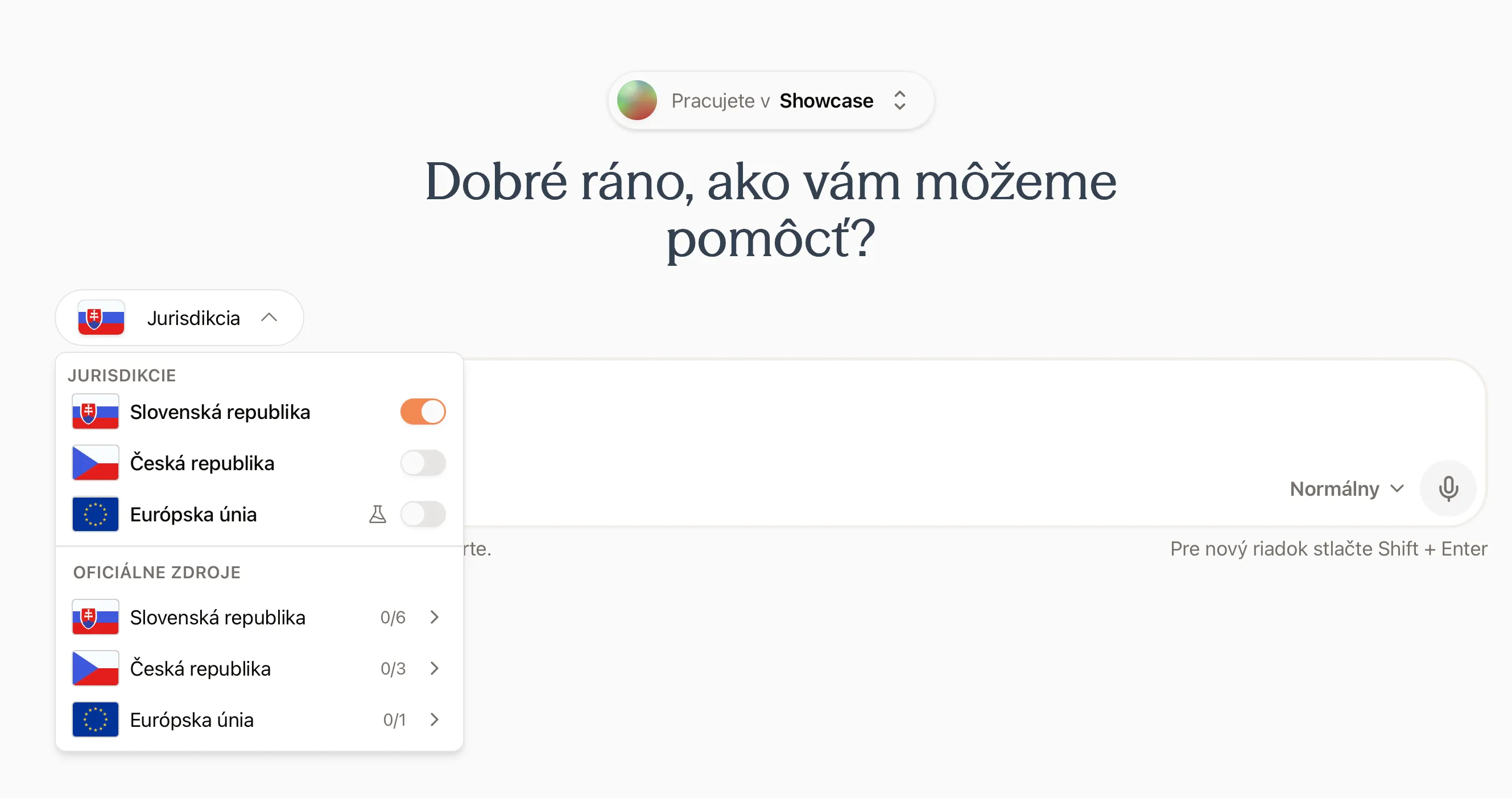
V časti Oficiálne zdroje vo výbere jurisdikcie môžete zapnúť ďalšie nakonfigurované zdroje, napríklad FS SR, NBS, MPK, ÚOOÚ ČR, EDPB a mnohé ďalšie.
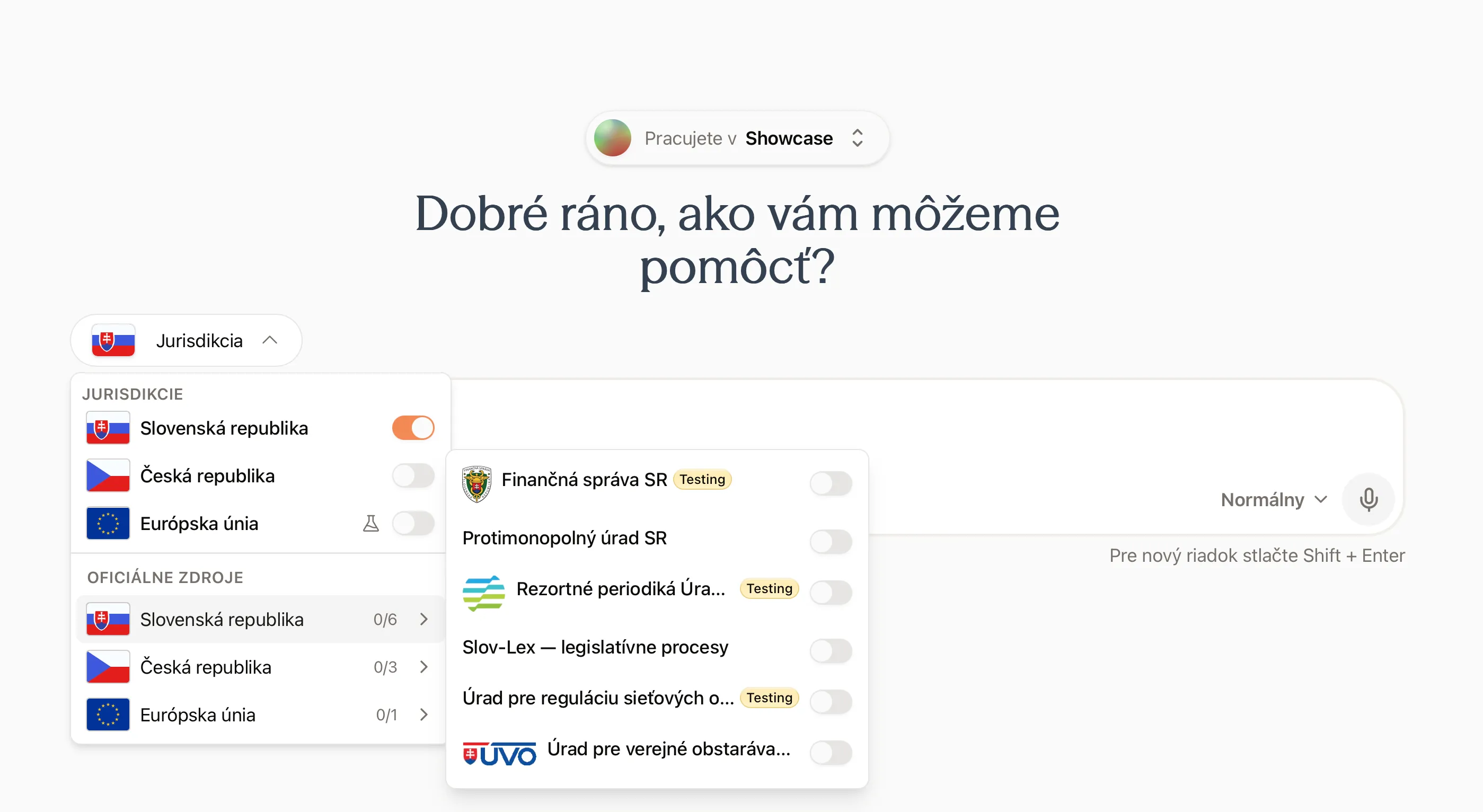
2. Výber modelu
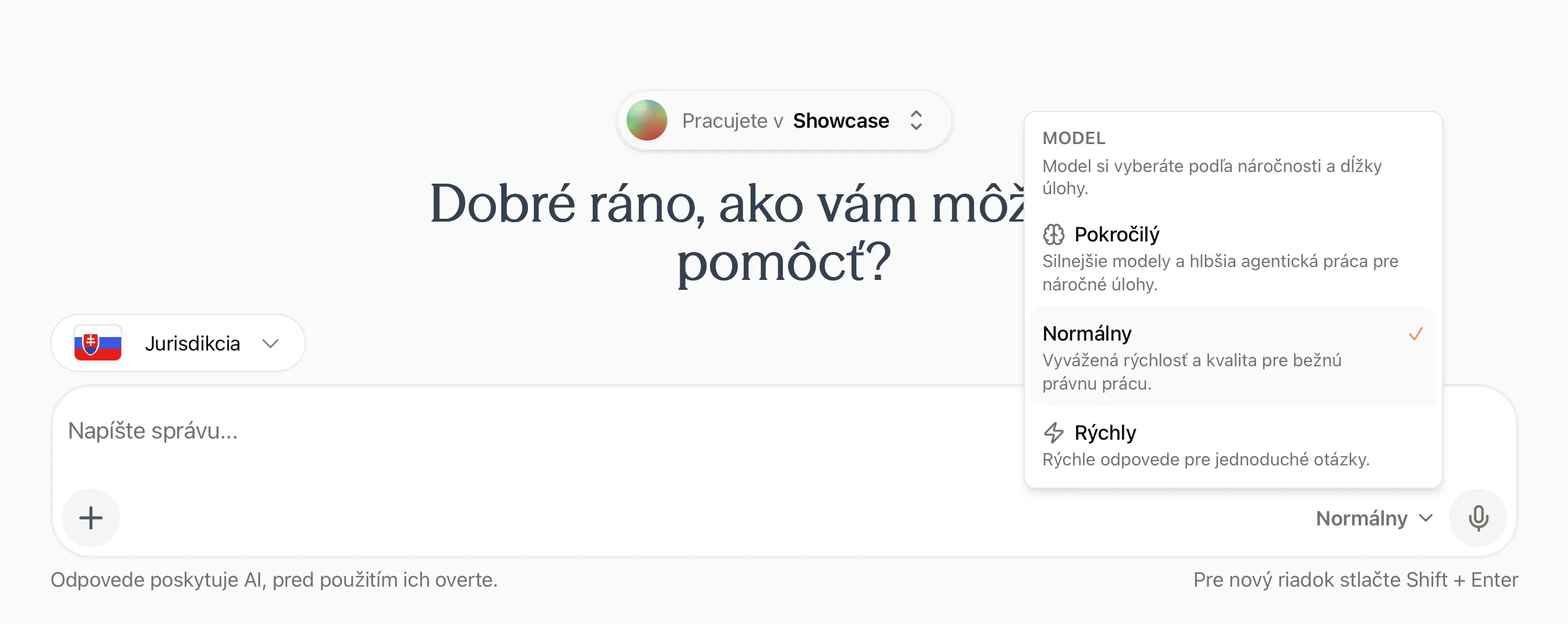
Vo výbere modelu v poli správy môžete zvoliť možnosť Pokročilý, Normálny alebo Rýchly. Výber určuje kvalitu a rýchlosť použitého modelu podľa úlohy, na ktorej pracujete.
3. Ďalšie nástroje a dokumenty
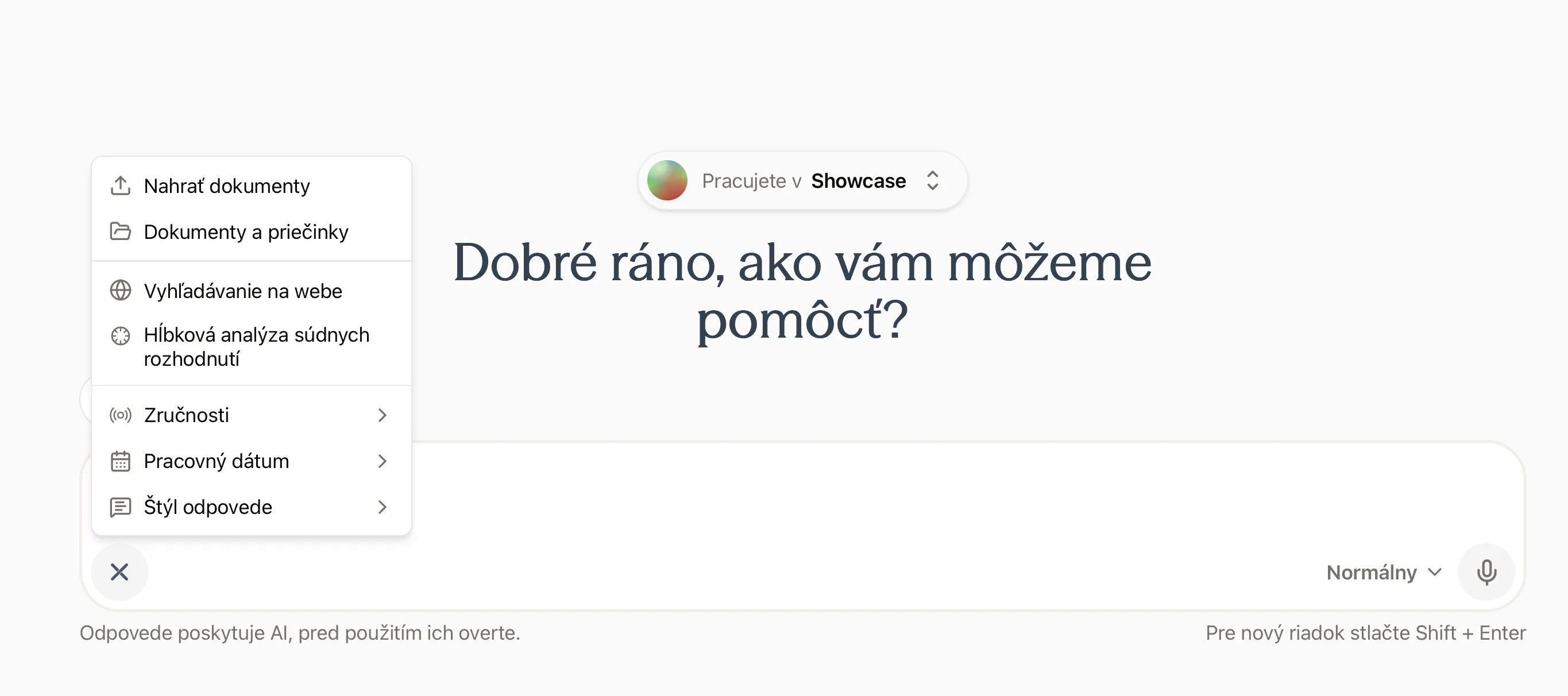
Tlačidlom + v poli správy otvoríte nástroje na nahratie a výber dokumentov, internetové vyhľadávanie, hĺbkovú analýzu súdnych rozhodnutí, zručnosti, pracovný dátum a štýl odpovede.
Internetové vyhľadávanie
Predvolene Praktik vyhľadáva len v overených oficiálnych zdrojoch - legislatíve, judikatúre a vašich dokumentoch. Ak však potrebujete informácie, ktoré sa v týchto zdrojoch nenachádzajú, môžete zapnúť internetové vyhľadávanie.
Kedy zapnúť internetové vyhľadávanie:
- Keď potrebujete aktuálne informácie, ktoré Praktik ešte nemá spracované
- Keď hľadáte názory, komentáre odborníkov, blogovú diskusiu alebo odborné články
- Keď chcete rozšíriť kontext o neoficiálne zdroje
Po zapnutí Praktik prehľadá internet a do odpovede zahrnie aj informácie z webových stránok. Každá referencia na internetový zdroj obsahuje URL, aby ste si mohli overiť obsah.
Hĺbková analýza súdnych rozhodnutí
Hĺbková analýza súdnych rozhodnutí spustí Deep research pre otázky, pri ktorých potrebujete preskúmať širšiu rozhodovaciu prax. Agent vám navrhne plán výskumu a po jeho schválení dokáže vyhľadať a analyzovať stovky až tisíce súdnych rozhodnutí, z ktorých pripraví komplexnú analýzu s referenciami.
Deep research Ako funguje hĺbková analýza súdnych rozhodnutíPráca s dokumentmi
Praktik vám umožňuje pracovať s vlastnými dokumentmi - zmluvami, spismi, internými smerniciami, korešpondenciou. Dokumenty môžete buď nahrať priamo v chate, alebo použiť dokumenty, ktoré ste nahrali skôr.
Nahratie nového dokumentu: V ponuke + vyberte Nahrať dokumenty alebo potiahnite súbor do okna chatu. Praktik dokument načíta a začlení ho do kontextu. Keď položíte otázku, prehľadá aj tento dokument a v odpovedi naň odkáže.
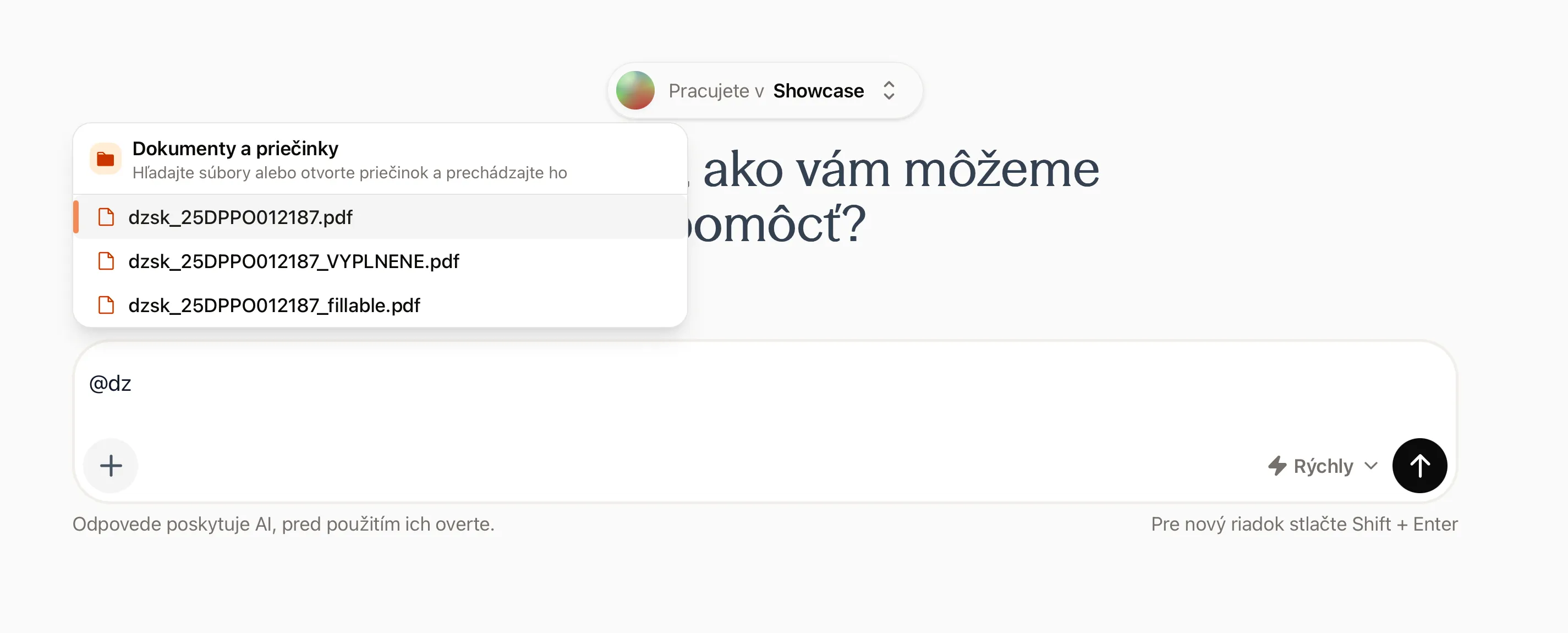
Použitie už nahratých dokumentov: Ak ste dokumenty nahrali v minulosti (napríklad v inej konverzácii alebo v centrálnom úložisku), vyberte Dokumenty a priečinky a pridajte ich do aktuálnej konverzácie bez opätovného nahrávania.
Zručnosti
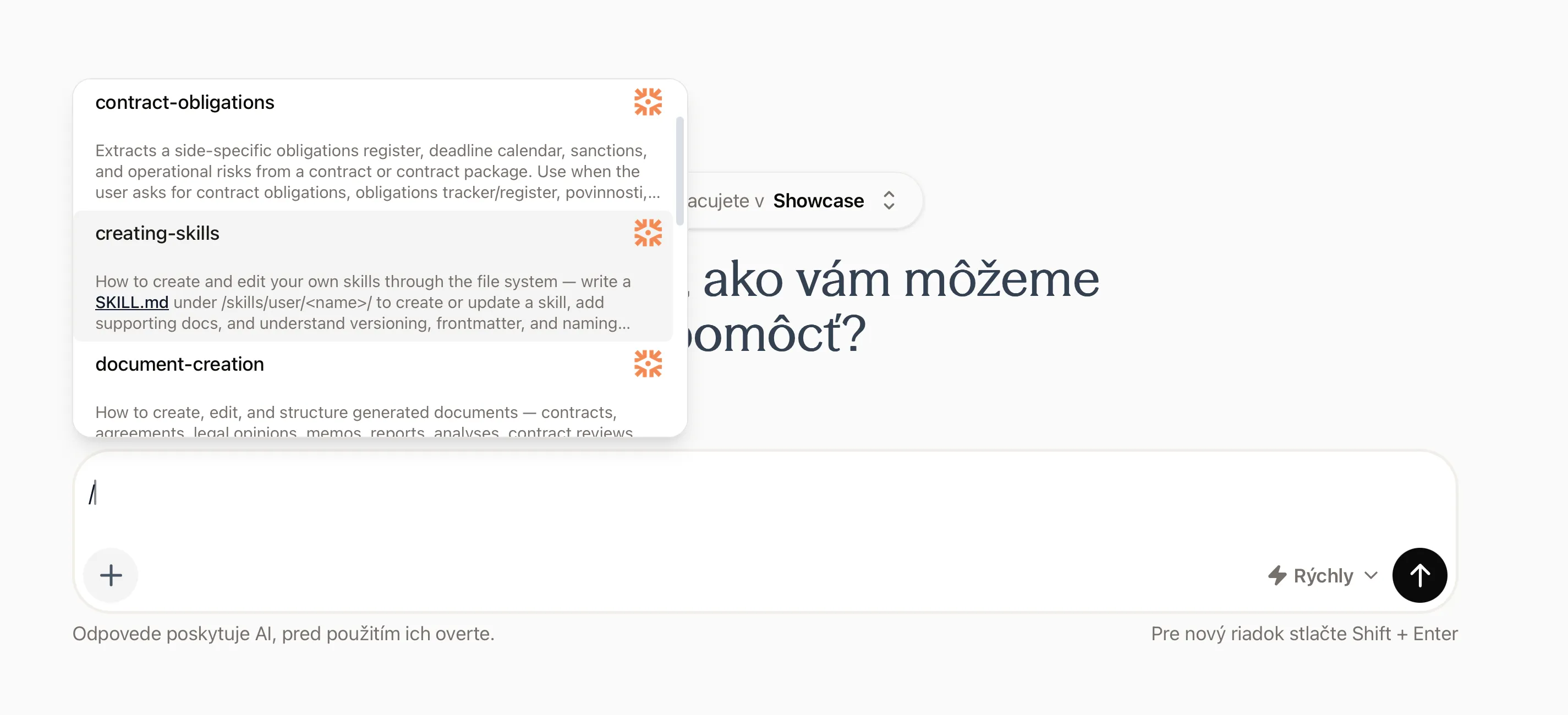
Napíšte / do poľa správy alebo otvorte Zručnosti v ponuke + a vyberte dostupnú zručnosť. Zručnosť pridá do konverzácie pripravené inštrukcie alebo pracovný postup pre opakované úlohy.
Pracovný dátum
Pracovný dátum ukotví všetky vyhľadávania v legislatíve k zvolenému dátumu. Je užitočný napríklad pri posudzovaní zmluvy alebo právnej otázky podľa právneho stavu platného ku konkrétnemu dňu. Ak ho nenastavíte, Praktik používa najnovšiu platnú verziu legislatívy.
Štýl odpovede
Pomocou Štýlu odpovede určíte, ako má Praktik odpovedať. Môžete zvoliť stručnú, podrobnú, analytickú alebo kritickú odpoveď.
4. Hlasový vstup
Ak nechcete písať, môžete hovoriť. Kliknite na ikonu mikrofónu a Praktik automaticky prepíše váš hlas do textu. Pred odoslaním si môžete text skontrolovať a upraviť.
Užitočné, keď formulujete zložitú otázku alebo keď potrebujete rýchlo zadať dlhší kontext bez písania.
Práca s odpoveďou
Keď Praktik odpovie, máte niekoľko možností, ako s odpoveďou pracovať ďalej.
Ponuka chatu obsahuje export PDF a možnosti zdieľania opísané nižšie.
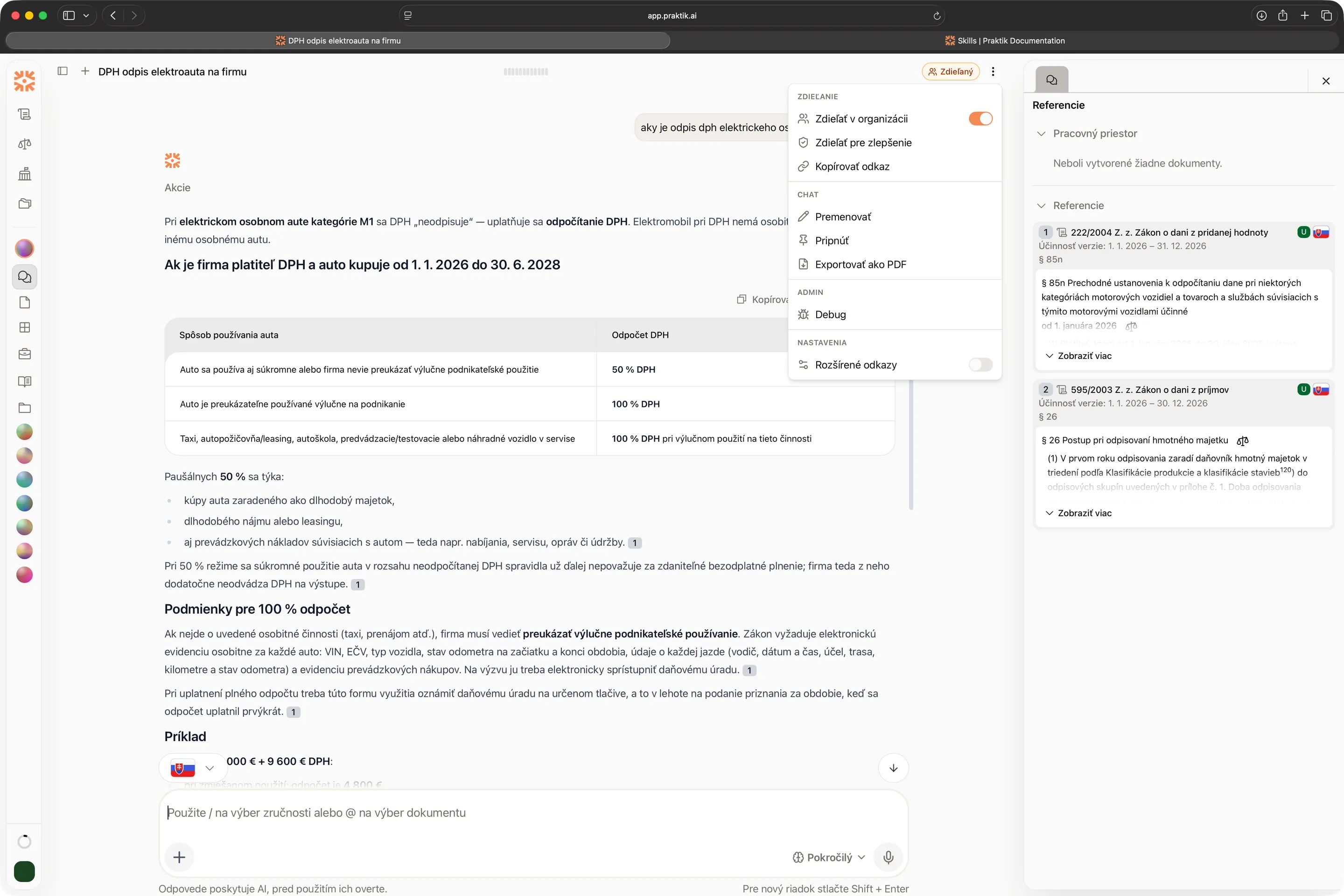
1. Stiahnutie
Konverzáciu môžete stiahnuť ako PDF dokument. Export obsahuje všetky otázky a odpovede v konverzácii.
Stiahnutý PDF obsahuje aj referencie použité v konverzácii - odkazy na zákony, rozhodnutia súdov a ďalšie zdroje, ktoré Praktik použil. Dokument môžete pripojiť k interným poznámkam, zaslať kolegom alebo použiť ako podklad pre právne stanovisko.
2. Hodnotenie
Spätnú väzbu k odpovedi môžete oznámiť pomocou palca hore alebo dole. Tieto údaje zbierame, aby sme mali celkový prehľad o kvalite systému a videli, ako zmeny v systéme ovplyvňujú výsledky. Pomáha nám to zlepšovať Praktik a identifikovať oblasti, kde môžeme byť presnejší.
Zadanie spätnej väzby však neznamená, že máme prístup k odpovedi alebo otázke.
3. Zdieľanie v organizácii
Ak pracujete v organizačnom projekte, vlastník hlavného chatu, ktorý nie je v priečinku, ho môže zdieľať v organizácii. Členovia organizácie s prístupom na čítanie k projektu si ho môžu pozrieť; členovia s prístupom editora môžu pridávať otázky.
Užitočné pri spolupráci na prípadoch, interných konzultáciách alebo keď junior právnik potrebuje spätnú väzbu od skúsenejšieho kolegu.
Organizácie a zdieľanie Viac o práci v tímoch4. Zdieľať pre zlepšenie
Ak odpoveď obsahuje chybu alebo niečo nefunguje tak, ako by malo, pošlite konverzáciu priamo tímu Praktik. Dostaneme celú konverzáciu s plným kontextom - vašu otázku, odpoveď aj použité zdroje - a vieme rýchlo reagovať a problém vyriešiť.
Pred zdieľaním chatu si treba pozrieť či neobsahuje osobné údaje.
Referencie - prečo sú kľúčové
Chat v Praktiku funguje na báze AI systému, ktorý generuje odpovede na vaše otázky. Aktívne pracujeme na minimalizácii nepresností a miera halucinovaných informácií je veľmi nízka. Vzhľadom na povahu AI systémov však nikdy nemôže byť nulová.
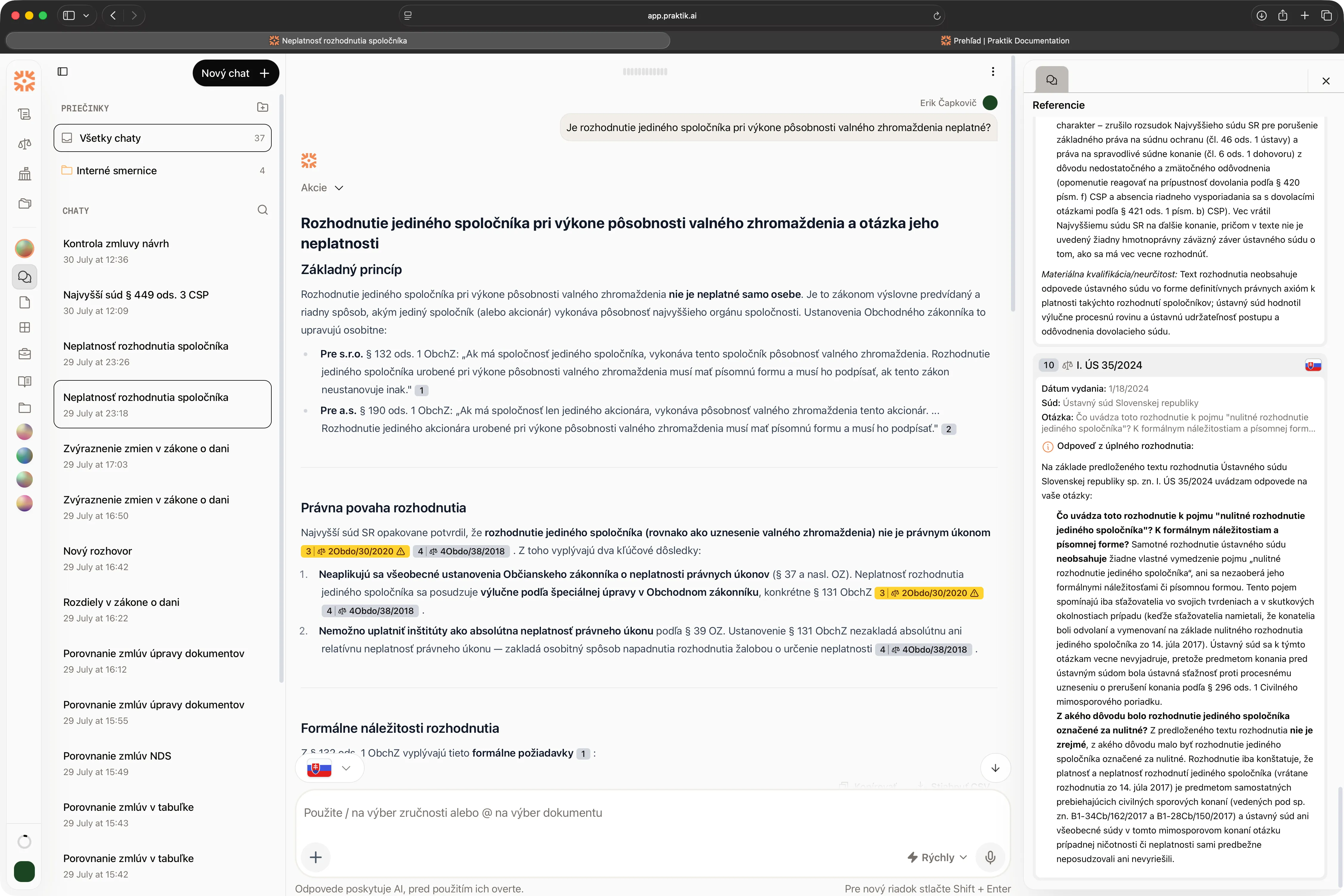
Práve preto Praktik pridáva referencie k jednotlivým tvrdeniam v odpovedi. Referencie sú odkazy na konkrétne sekcie zákonov, rozhodnutia súdov, vaše dokumenty alebo iné oficiálne zdroje. Vďaka nim viete, odkiaľ informácia pochádza, a môžete si ju rýchlo overiť.
Ako to funguje:
Keď prejdete myšou nad referenciu, zobrazí sa náhľad pôvodného textu. Keď na ňu kliknete, prejdete priamo na zdroj - paragraf v Slov-Lexe, rozhodnutie súdu alebo váš dokument. Na pravej strane vidíte panel so všetkými referenciami použitými v odpovedi.
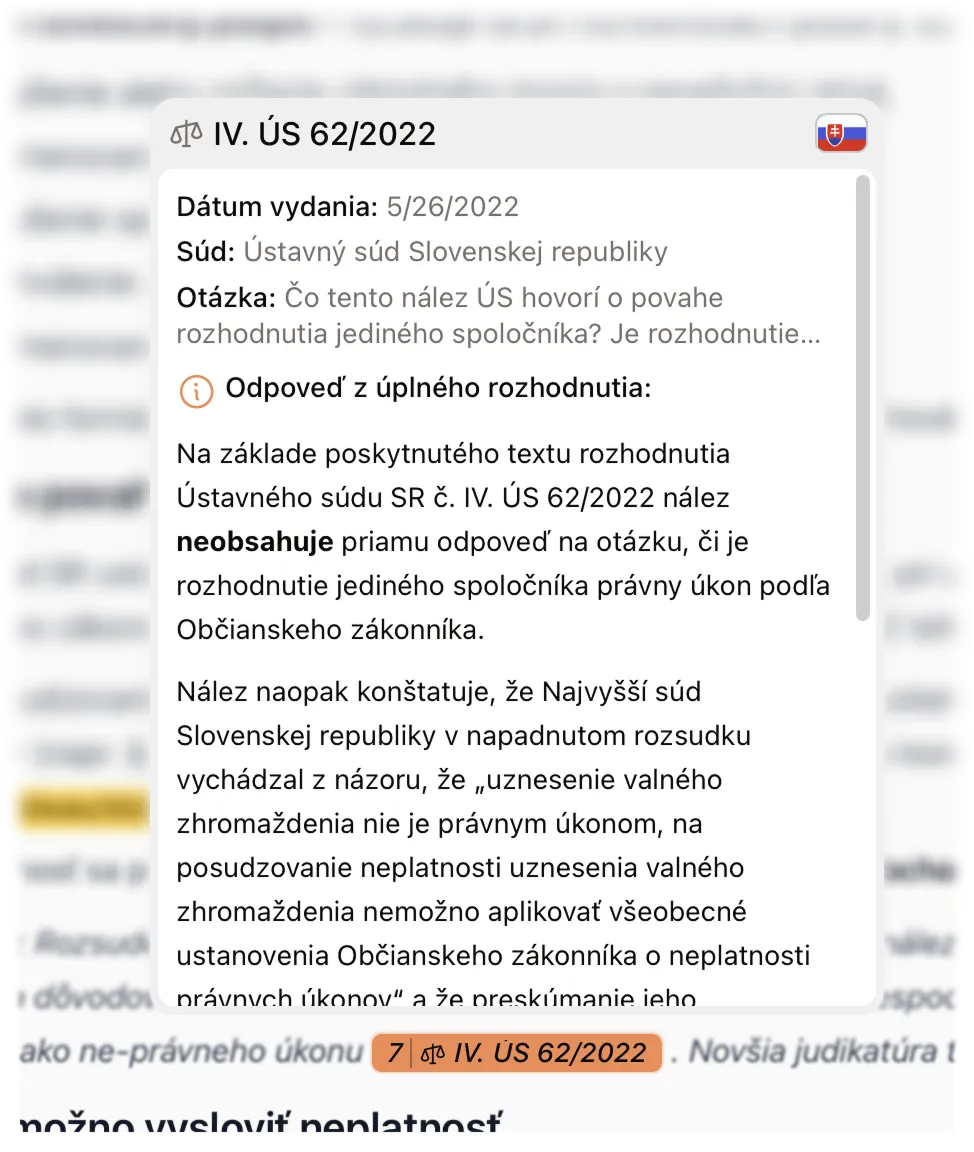
Dôležité: Dáta v referenciách sú oficiálne zdroje - zákony, súdne rozhodnutia, dokumenty z overiteľných databáz. Nie sú generované AI, ale priamo citované z pôvodných zdrojov. Práve to vám umožňuje informácie rýchlo overiť. Pri právnych záveroch s významnými dôsledkami si vždy overte citované zdroje a ich použitie v konkrétnom prípade.
Referencie Viac o tom, ako pracovať s referenciamiBočný panel a organizácia
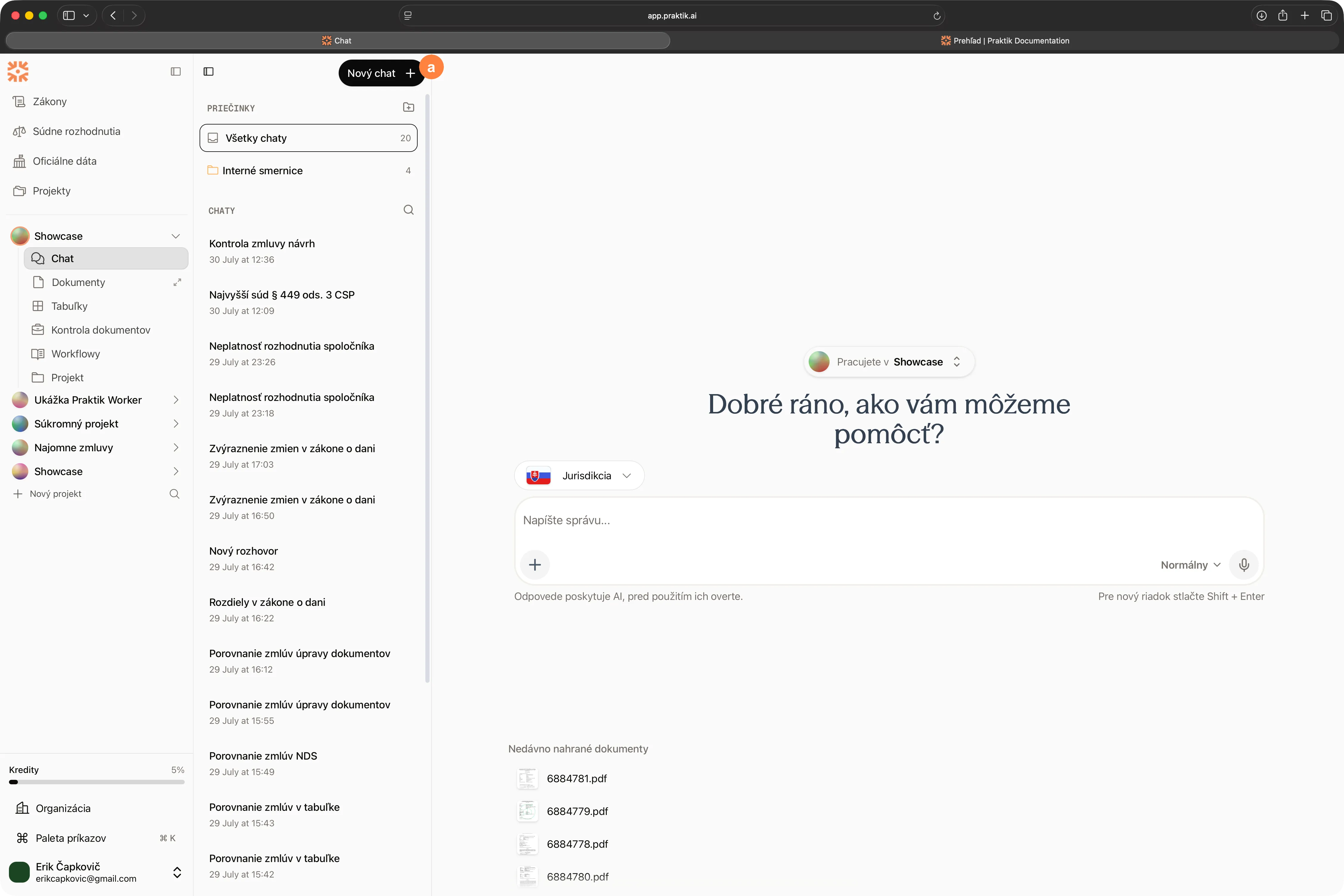
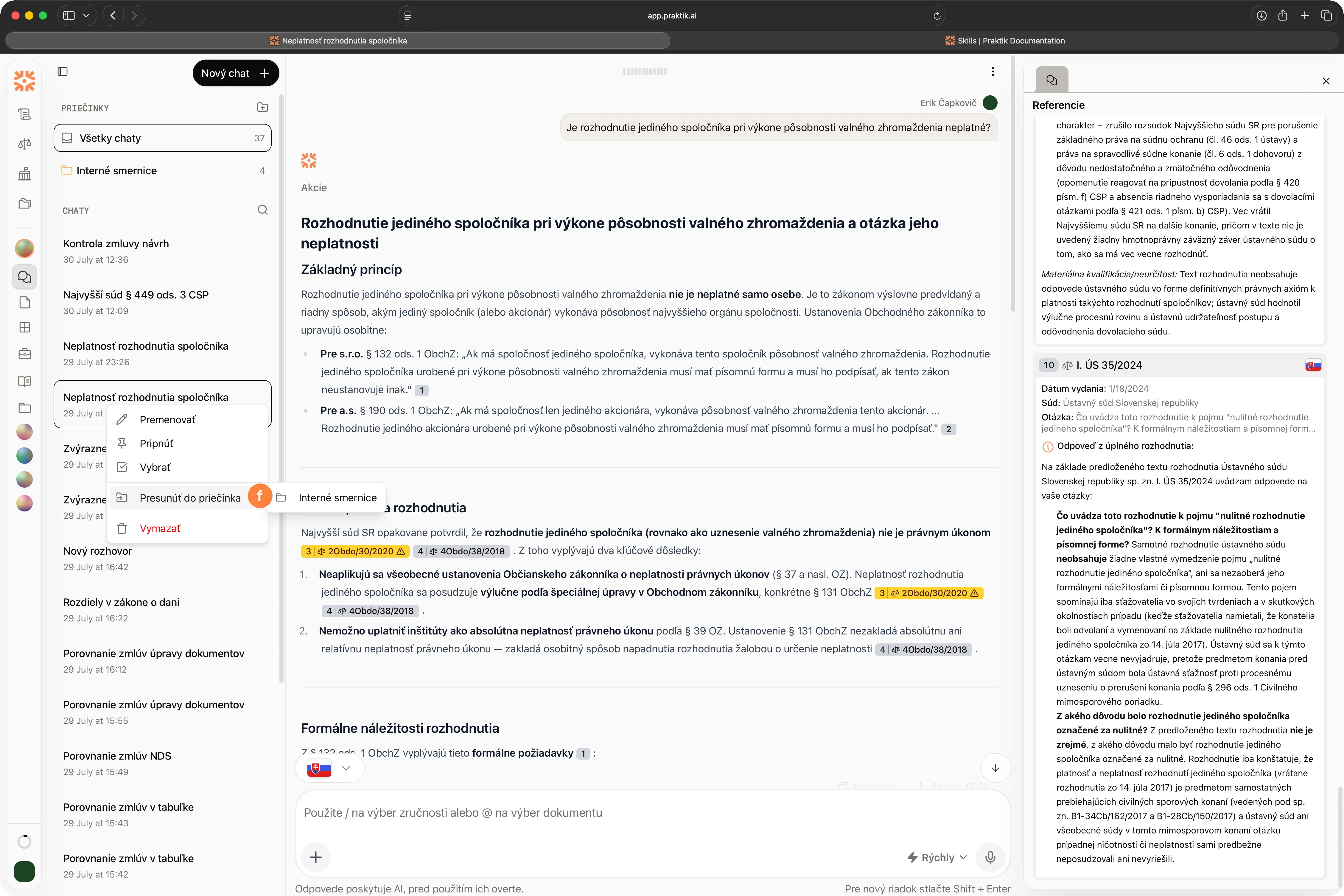
Ľavý bočný panel slúži na rýchlu orientáciu v histórii a organizáciu konverzácií.
1. Vytvorenie nového chatu
Kliknite na tlačidlo „Nový chat“ v hornej časti bočného panela (a). Otvorí sa prázdna konverzácia, do ktorej môžete zadať otázku.
2. Skrytie bočného panela
Ak potrebujete viac priestoru na čítanie odpovede, môžete bočný panel skryť kliknutím na ikonu v hornom rohu (b). Opätovným kliknutím panel zobrazíte.
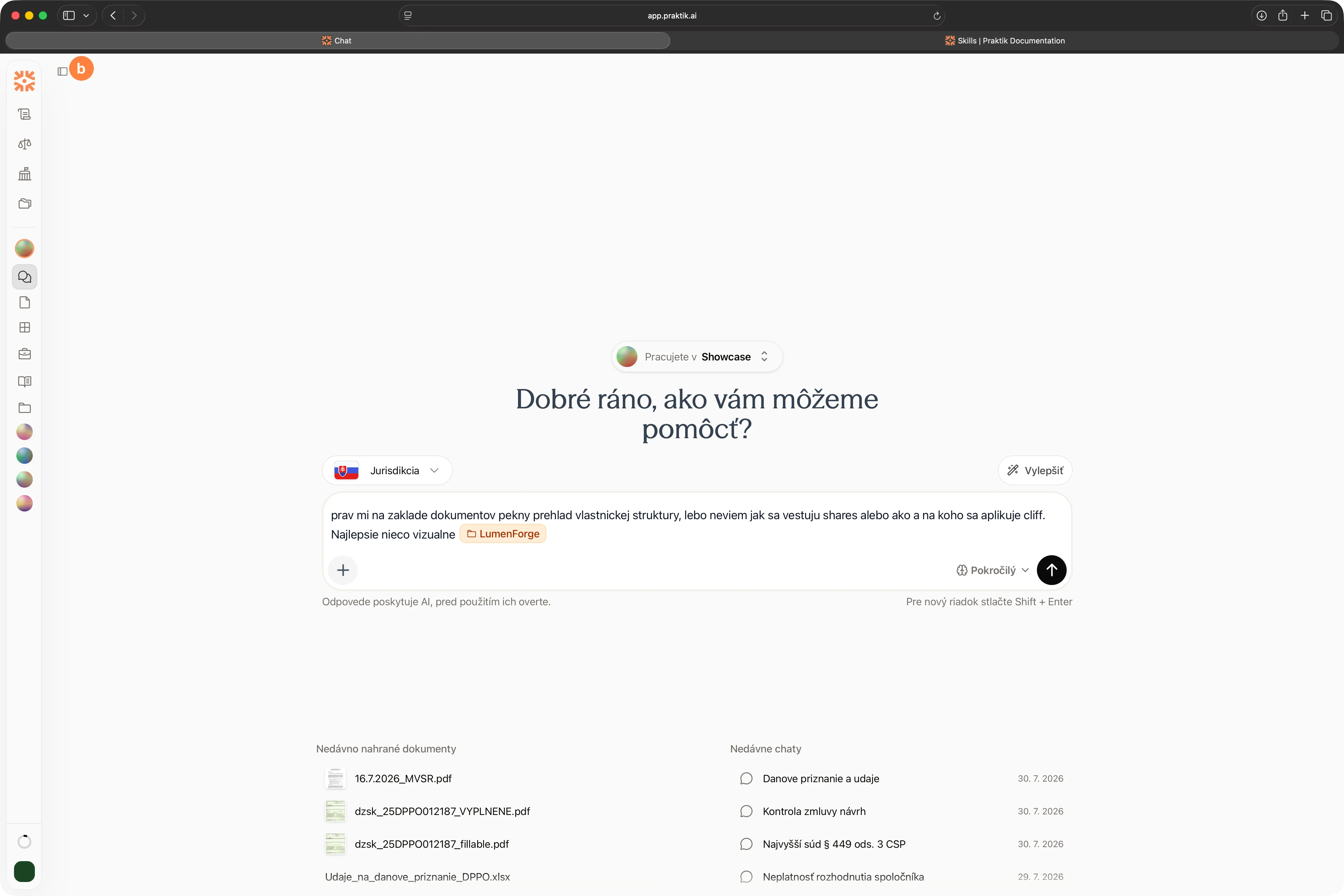
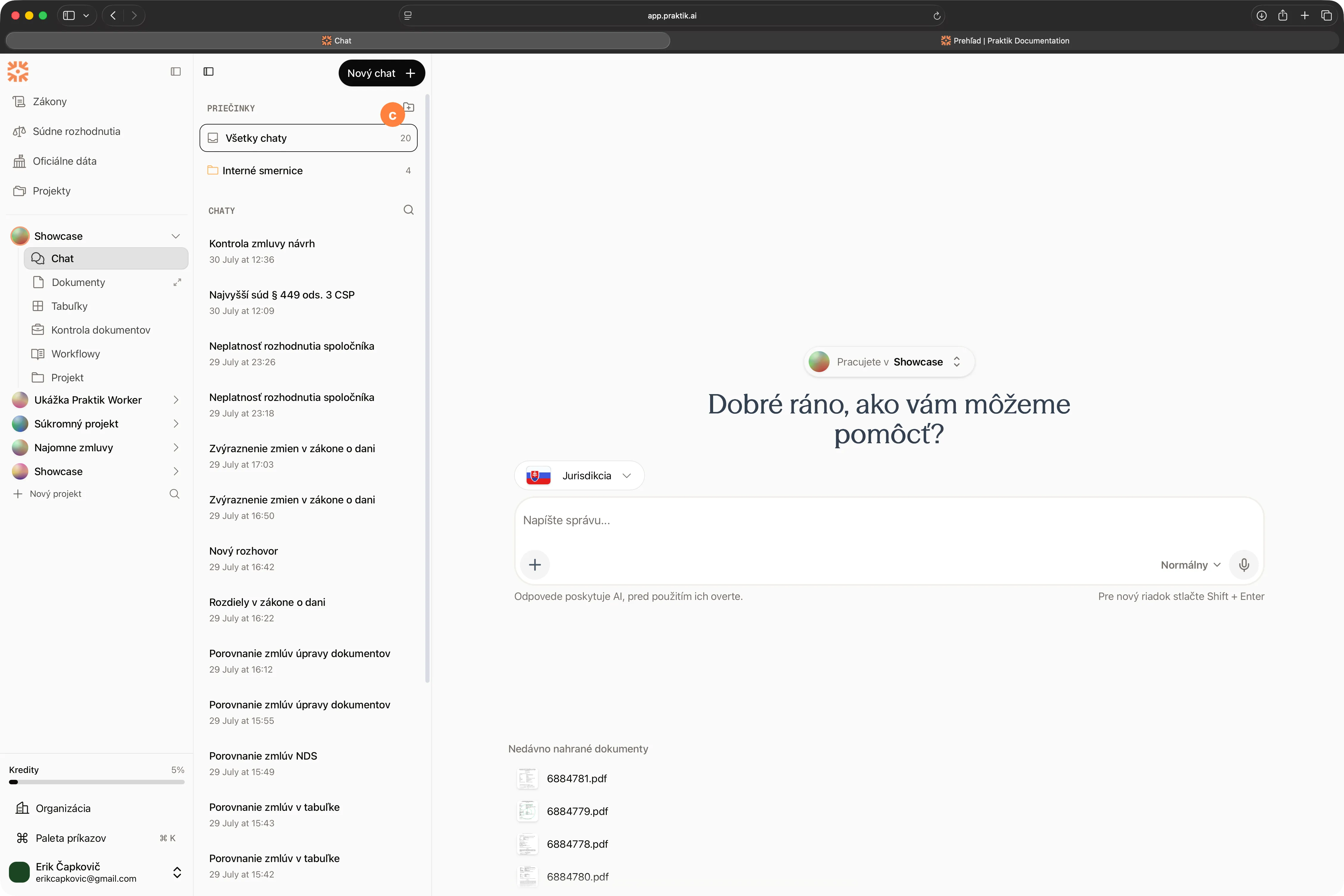
3. Vytvorenie priečinka
Na lepšiu orientáciu v histórii môžete vytvoriť priečinok, ktorý slúži na organizáciu chatov. Kliknite na ikonu priečinka (c); otvorí sa dialóg, v ktorom zadáte názov.
Následne môžete vytvárať chaty v priečinku alebo doň presunúť existujúce chaty.
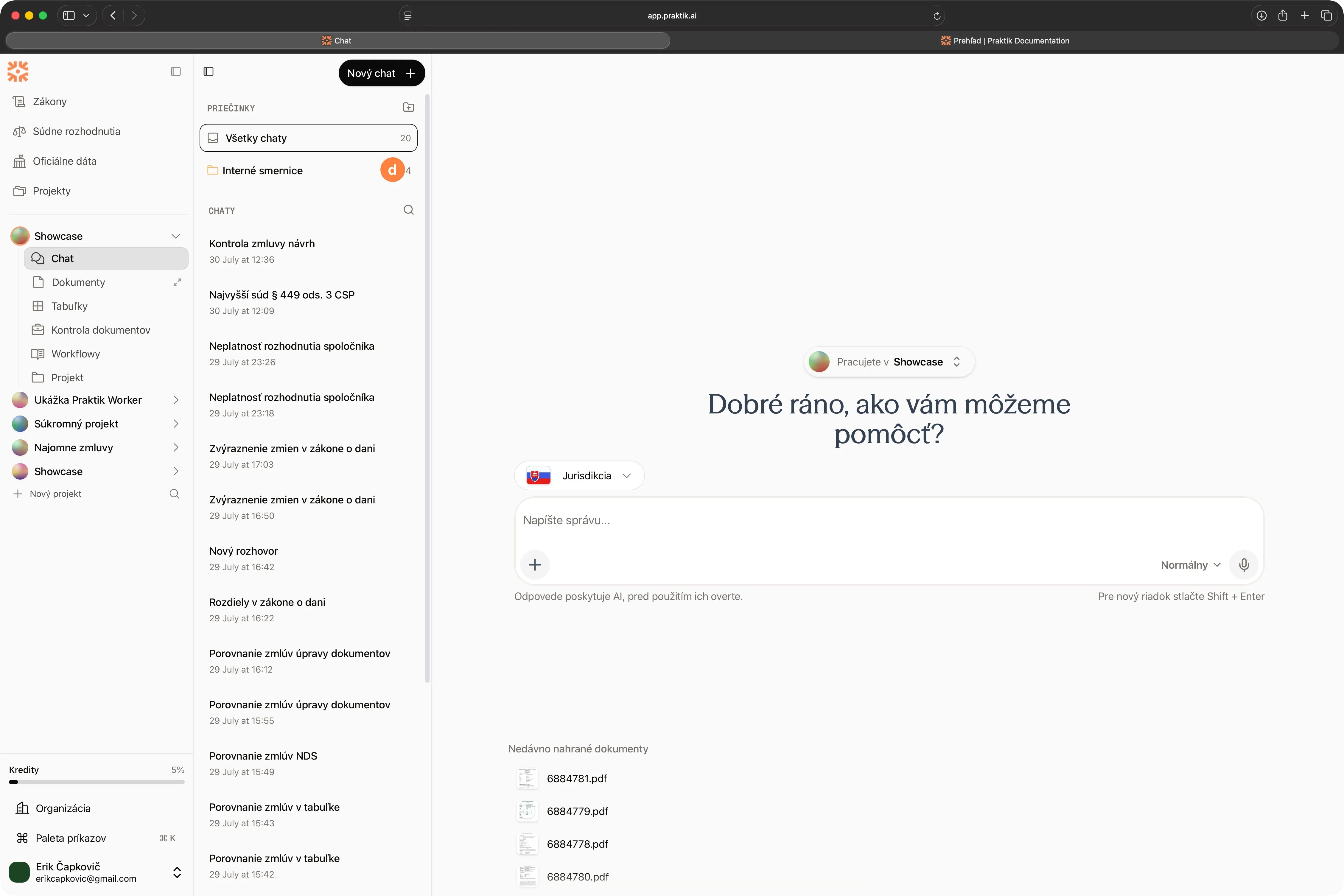
4. Úprava priečinka
Prejdite myšou na priečinok (d) a kliknite na (3 bodky) a následne na “Upraviť”. Môžete zmeniť názov, farbu alebo nastavenia zdieľania.
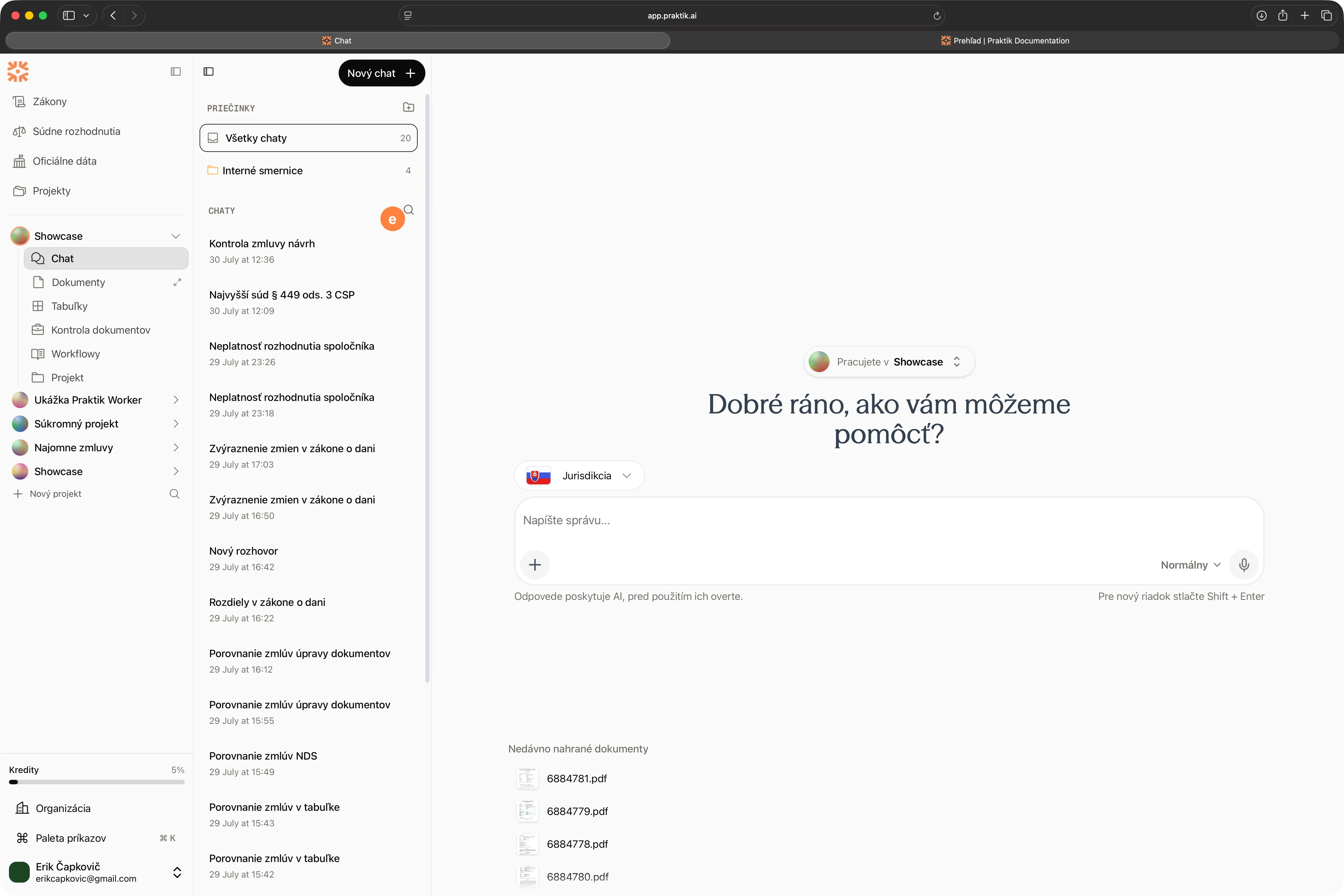
5. Vyhľadávanie v chatoch
Otvorte vyhľadávanie chatov (e) a zadajte kľúčové slovo alebo frázu do vyhľadávacieho poľa. Praktik zobrazí všetky konverzácie, ktoré obsahujú hľadaný výraz.
6. Presunutie chatov do priečinka
Ak chcete presunúť chat do priečinka, prejdite myšou na chat a kliknite na (3 bodky) a následne na “Presunúť do priečinka” (f). Stačí vybrať priečinok, do ktorého chcete chat presunúť, a výber potvrdiť.
7. Vymazanie chatu
Ak chcete vymazať chat, prejdite myšou na chat a kliknite na (3 bodky) a následne na “Vymazať” (g). Praktik požiada o potvrdenie a následne chat vymaže.