
Server Praktik MCP umožňuje připojit Praktik k asistentům kompatibilním s MCP, například ke Claude. Po nastavení můžete Claude požádat, aby při právním výzkumu a souvisejících úkolech použil Praktik jako připojený nástroj.
Testovací provoz: Konektor MCP je aktuálně v testování. Dostupnost, názvy nástrojů a chování integrace se mohou během vývoje měnit.
Co potřebujete
- Aktivní účet v Praktiku.
- Desktopovou nebo webovou aplikaci Claude s povolenými vlastními konektory.
- Praktik MCP endpoint:
https://app.praktik.ai/mcpNastavení konektoru v Claude
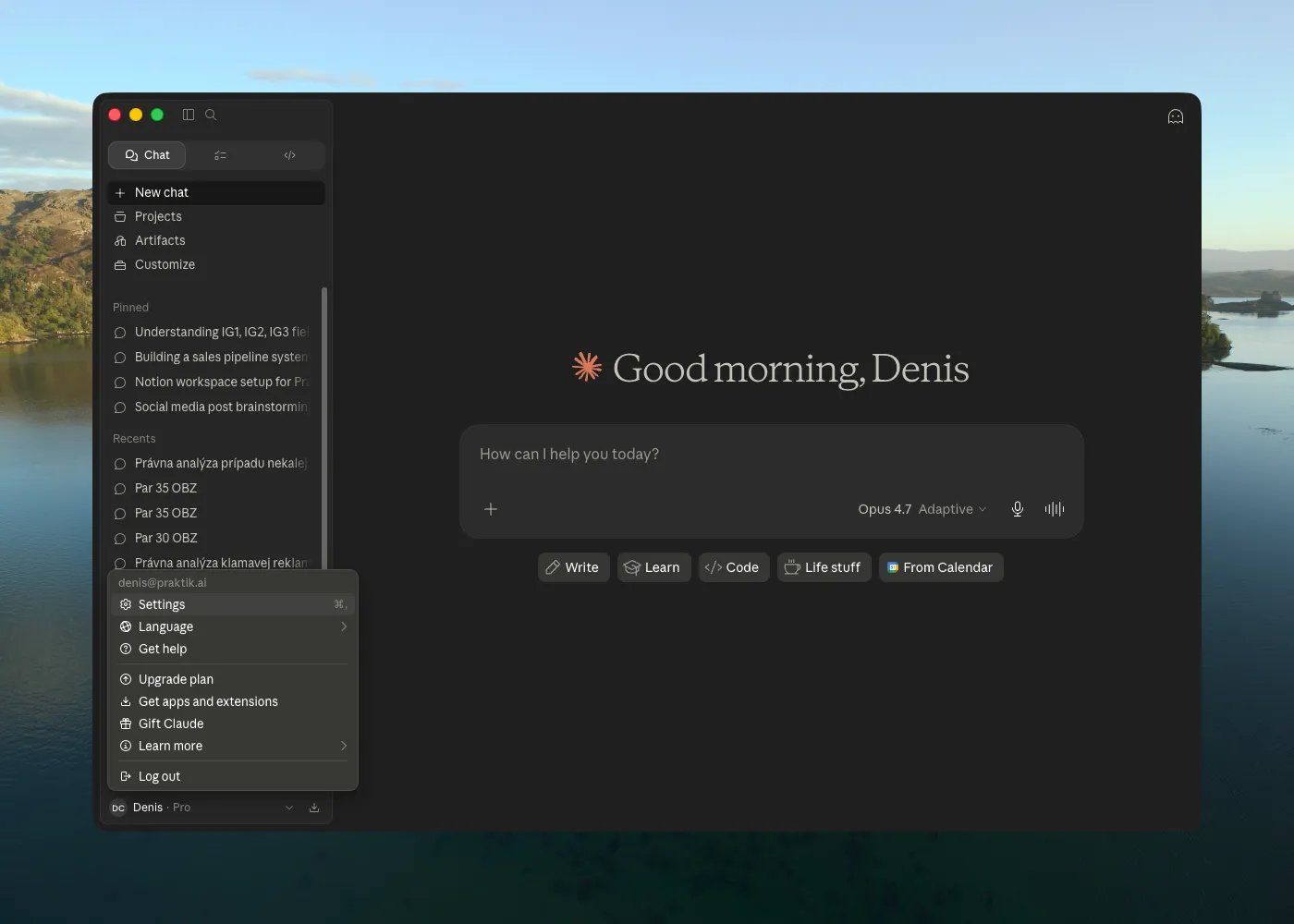
1. Otevřete nastavení
V Claude otevřete uživatelské menu vlevo dole a vyberte Settings.
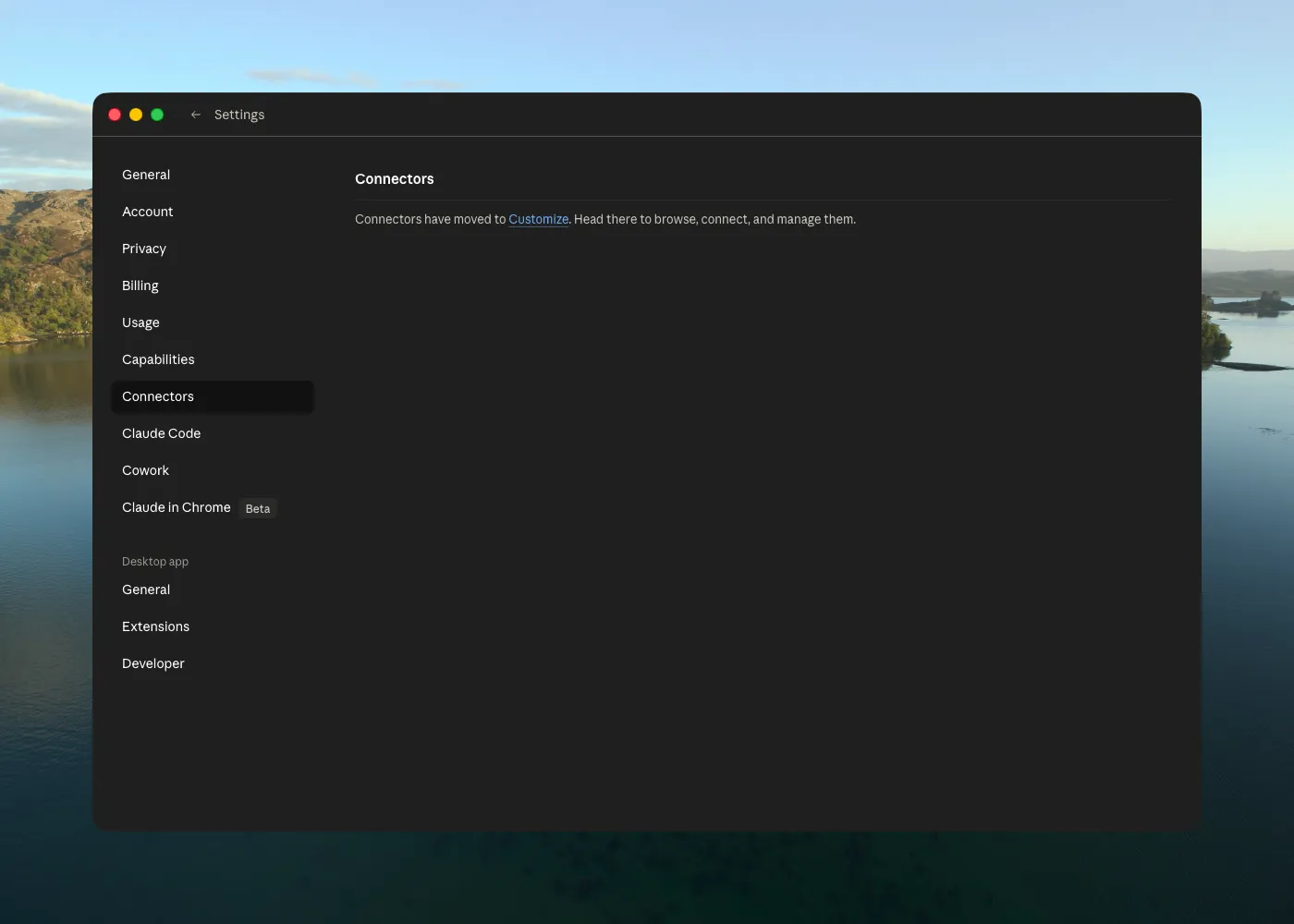
2. Přejděte ke konektorům
V Settings otevřete Connectors. Claude může zobrazit zprávu, že connectors se přesunuly do sekce Customize. Klikněte na Customize.
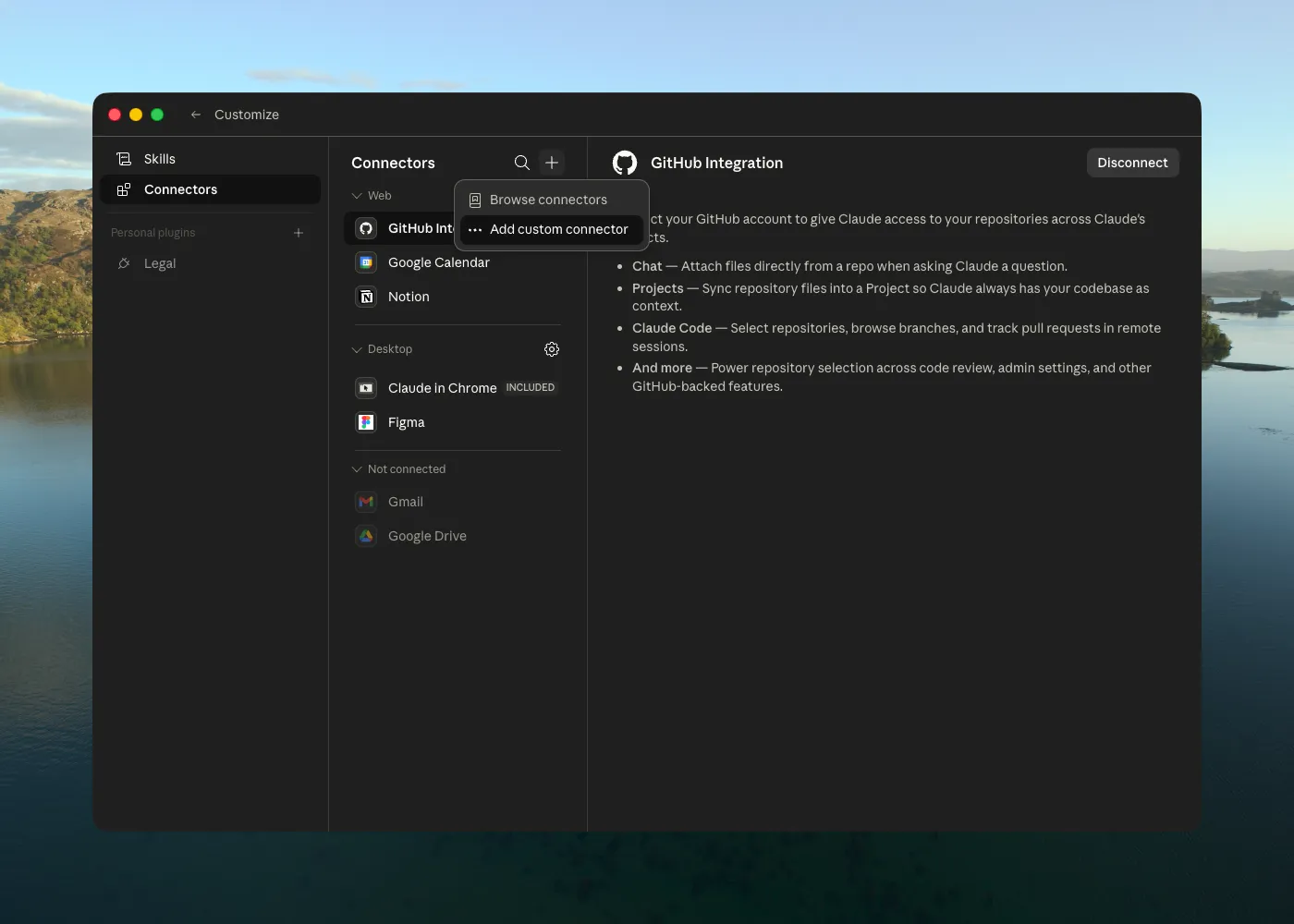
3. Přidejte vlastní konektor
V Customize → Connectors klikněte na tlačítko + a vyberte Add custom connector.
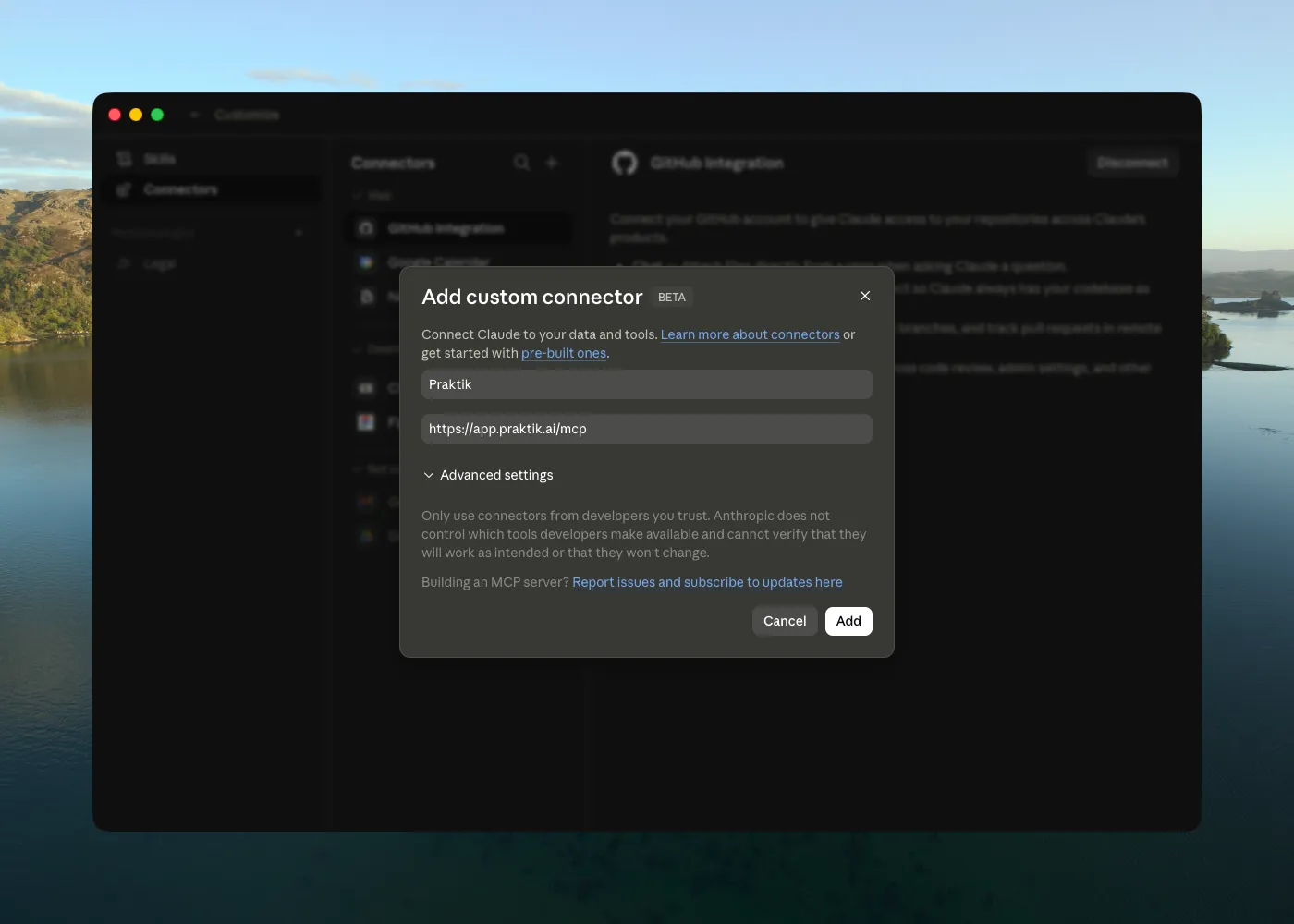
4. Vyplňte údaje Praktiku
Vyplňte údaje konektoru:
- Name:
Praktik - URL:
https://app.praktik.ai/mcp
Poté klikněte na Add.
Pokud vás Claude vyzve k autentizaci nebo udělení přístupu, přihlaste se účtem Praktik a připojení potvrďte.
Používání Praktiku z Claude
Po přidání konektoru začněte nový chat v Claude a požádejte Claude, aby při úkolu použil Praktik. Například:
Použij Praktik k vyhledání relevantní slovenské judikatury k této právní otázce: …Použij konektor Praktik a ověř tento právní argument vůči dostupným zdrojům.Claude by měl zobrazit, kdy používá konektor Praktik. Výstupy a zdroje si před použitím v právní práci vždy zkontrolujte.
Řešení problémů
- Konektor nevidíte: Zkontrolujte, zda máte v účtu nebo pracovním prostoru Claude povolené vlastní konektory.
- Autentizace selže: Odhlaste se, přihlaste se znovu a konektor znovu přidejte.
- Neočekávané výsledky: Konektor je v testovací verzi. Zkuste konkrétnější zadání a důležité závěry ověřte přímo v Praktiku.