
Server Praktik MCP umožňuje pripojiť Praktik k asistentom kompatibilným s MCP, napríklad ku Claude. Po nastavení môžete Claude požiadať, aby pri právnom výskume a súvisiacich úlohách použil Praktik ako pripojený nástroj.
Testovanie: Konektor MCP je aktuálne v testovaní. Dostupnosť, názvy nástrojov a správanie integrácie sa môžu počas vývoja meniť.
Čo potrebujete
- Aktívny účet v Praktiku.
- Desktopová alebo webová aplikácia Claude s povolenými vlastnými konektormi.
- Adresa servera Praktik MCP:
https://app.praktik.ai/mcpNastavenie konektora v Claude
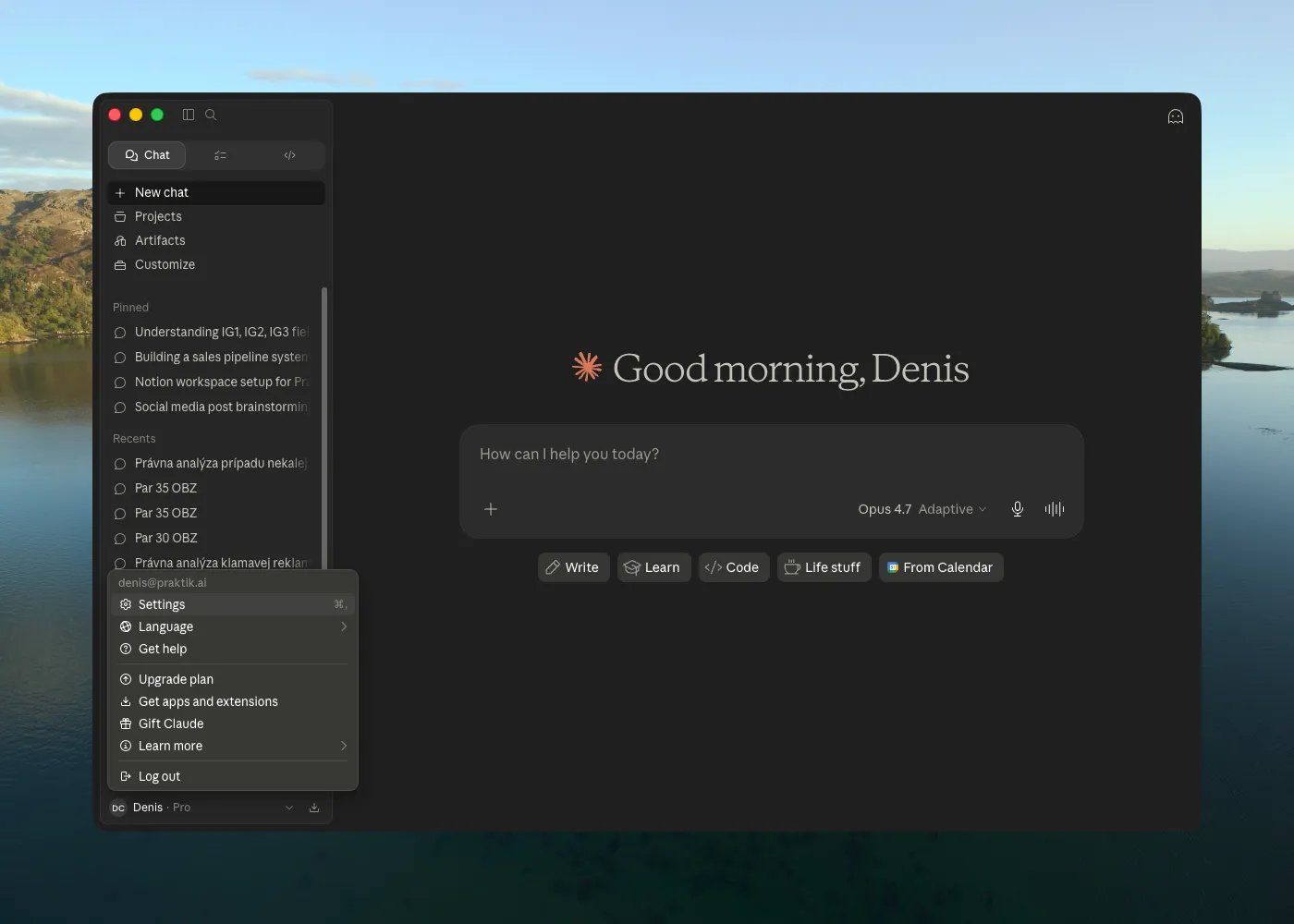
1. Otvorte Settings
V Claude otvorte používateľské menu vľavo dole a vyberte Settings.
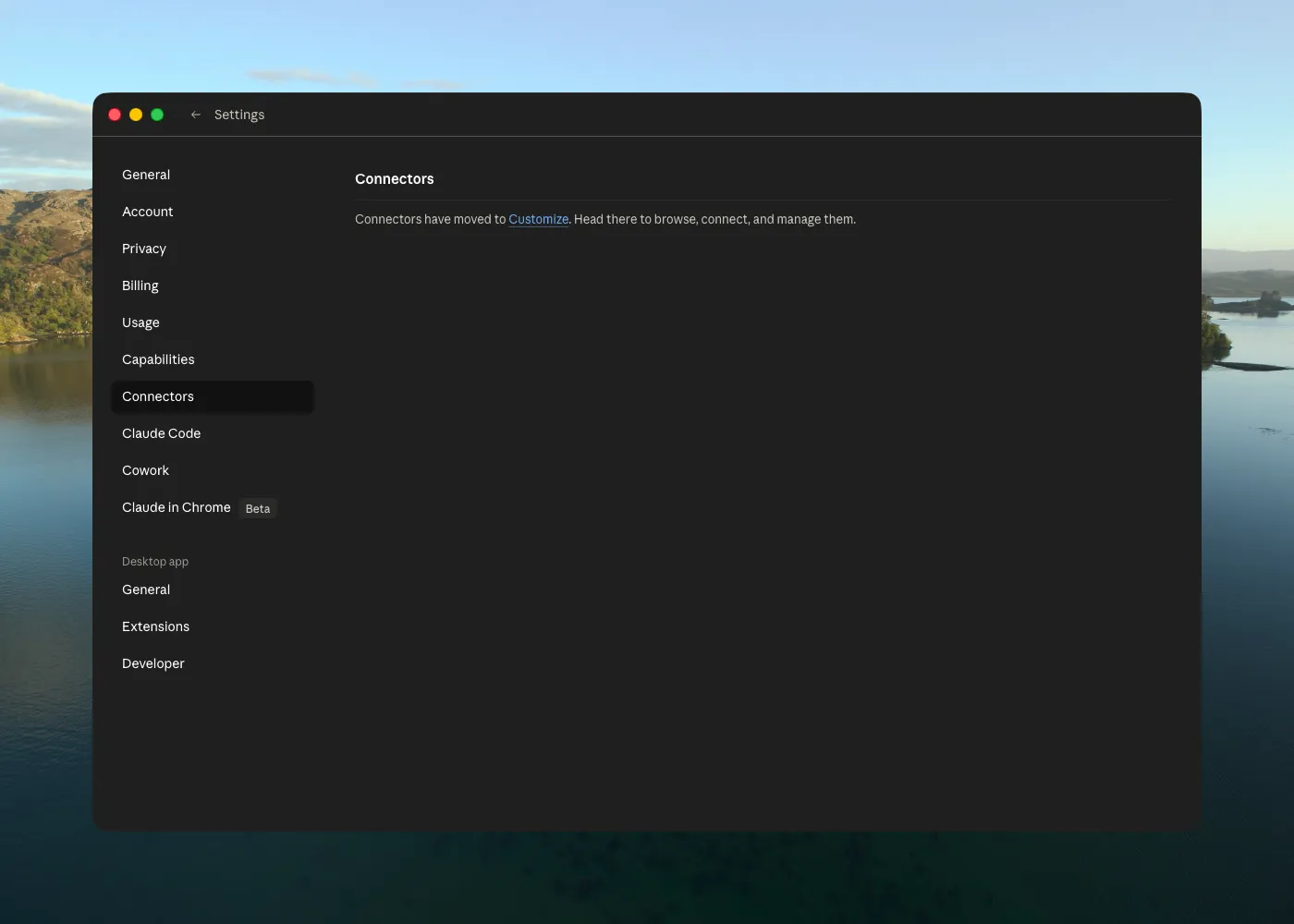
2. Prejdite do Connectors
V Settings otvorte Connectors. Claude môže zobraziť správu, že connectors sa presunuli do sekcie Customize. Kliknite na Customize.
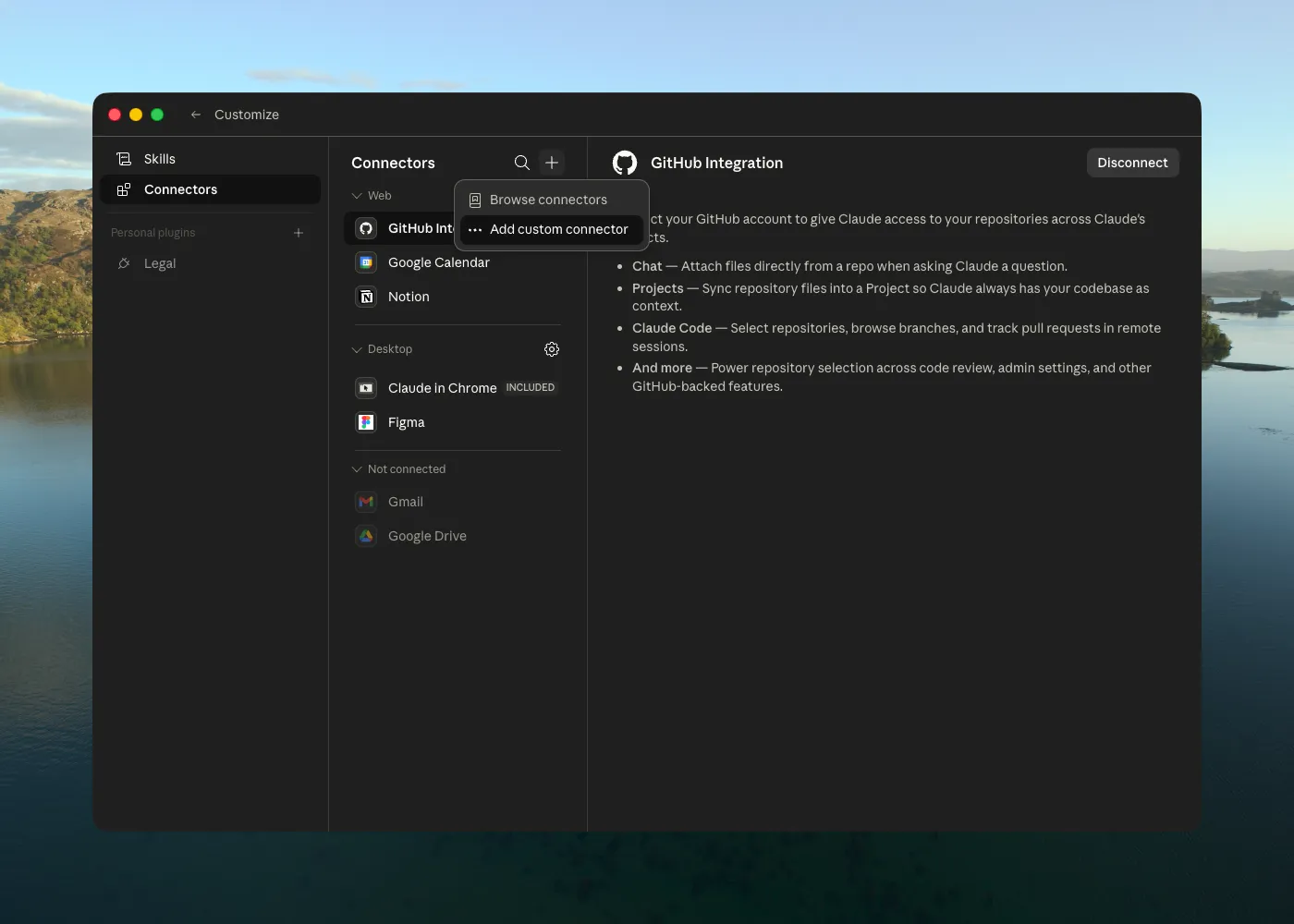
3. Pridajte vlastný konektor
V Customize → Connectors kliknite na tlačidlo + a vyberte Add custom connector.
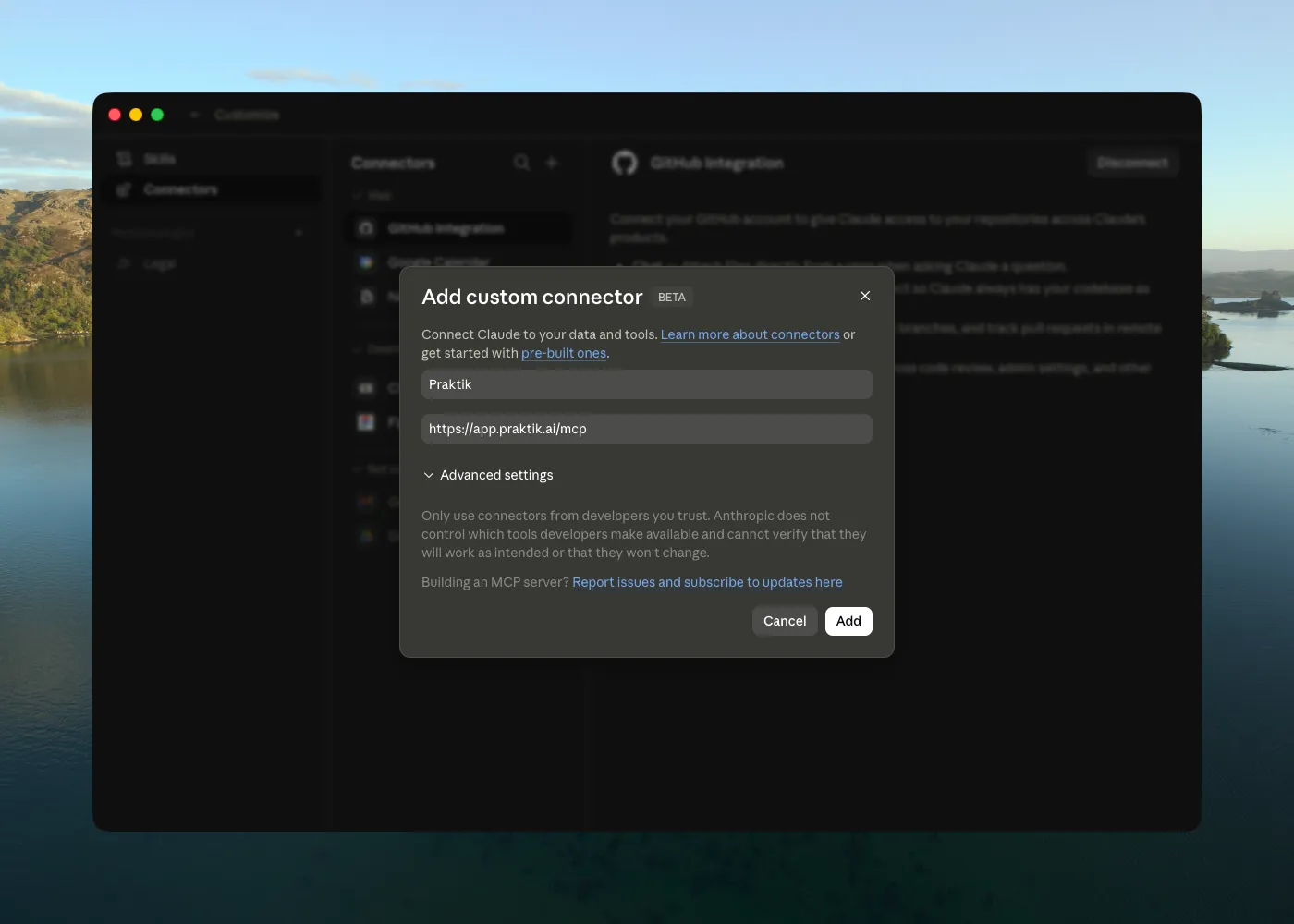
4. Vyplňte údaje Praktiku
Vyplňte údaje konektora:
- Name:
Praktik - URL:
https://app.praktik.ai/mcp
Potom kliknite na Add.
Ak vás Claude vyzve na autentifikáciu alebo udelenie prístupu, prihláste sa účtom Praktik a pripojenie potvrďte.
Používanie Praktiku z Claude
Po pridaní konektora začnite nový chat v Claude a požiadajte Claude, aby pri úlohe použil Praktik. Napríklad:
Použi Praktik na vyhľadanie relevantnej slovenskej judikatúry k tejto právnej otázke: …Použi konektor Praktik a over tento právny argument voči dostupným zdrojom.Claude by mal zobraziť, keď používa konektor Praktik. Výstupy a zdroje si pred použitím v právnej práci vždy skontrolujte.
Riešenie problémov
- Konektor nevidíte: Skontrolujte, či máte v Claude účte alebo workspace povolené vlastné konektory.
- Autentifikácia zlyhá: Odhláste sa, prihláste sa znova a pridajte konektor znova.
- Neočakávané výsledky: Konektor je v testovacej verzii. Skúste konkrétnejší prompt a dôležité závery overte priamo v Praktiku.